VistaSoft Monitor

Handbuch
© 2022-2025 DÜRR DENTAL SE
2506V010
Handbuch
© 2022-2025 DÜRR DENTAL SE
Dieses Handbuch gilt für VistaSoft Monitor ab Stand 06/2025.
Dieses Handbuch ist Bestandteil der Software. Es entspricht der Ausführung der Software und dem Stand der Technik zum Zeitpunkt des ersten Inverkehrbringens.

Bei Nichtbeachtung der Anweisungen und Hinweise in diesem Handbuch übernehmen der Hersteller und der Vertreiber keinerlei Gewährleistung oder Haftung für den sicheren Betrieb und die sichere Funktion des Geräts und der Software.
Das deutsche Handbuch ist die Originalanleitung. Alle anderen Sprachen sind Übersetzungen der Originalanleitung.
Die Warnhinweise in diesem Dokument weisen auf mögliche Gefahr von Personen- und Sachschäden hin.
Sie sind mit folgenden Warnsymbolen gekennzeichnet:

Allgemeines Warnsymbol
Die Warnhinweise sind wie folgt aufgebaut:

Beschreibung der Art und Quelle der Gefahr
Hier stehen die möglichen Folgen bei Missachtung des Warnhinweises
Diese Maßnahmen beachten, um die Gefahr zu vermeiden.
GEFAHR
Unmittelbare Gefahr von schweren Verletzungen oder Tod
WARNUNG
Mögliche Gefahr von schweren Verletzungen oder Tod
VORSICHT
Gefahr von leichten Verletzungen
ACHTUNG
Gefahr von umfangreichen Sachschäden
Diese Symbole werden im Dokument und in der Software verwendet:
Hinweis, z. B. besondere Angaben hinsichtlich der wirtschaftlichen Verwendung des Gerätes.

Elektronische Begleitpapiere beachten.

Hersteller
Alle angegebenen Schaltungen, Verfahren, Namen, Softwareprogramme und Geräte sind urheberrechtlich geschützt.
Der Nachdruck der Montage- und Gebrauchsanweisung, auch auszugsweise, ist nur mit schriftlicher Genehmigung des Rechteinhabers gestattet.
Die Software dient dem Anzeigen, Konfigurieren und Analysieren von Geräteinformation der herstellereigenen Geräte und deren Wartungsmanagement.
Die Software dient zur Überwachung der herstellereigenen Geräte am Computer.
Die Software hat folgende Funktionen:Meldungen und Fehlersituationen in Echtzeit sammeln, analysieren, signalisieren und dokumentieren
Technische Daten und physikalische Größen anzeigen
Unterstützung der Wartung
Funktion dokumentieren
Anpassen von Geräteeinstellungen
Speichern der Daten in einer Cloud
Die Daten können vom Zahnarzt durch die explizite Einwilligung über eine Schnittstelle auch Dritten (dem Handel oder Servicepartner) zugänglich gemacht werden.
Die Software ergänzt die Funktion des Anzeigemoduls für die Amalgamabscheider-Überwachung. Sie ersetzt das Anzeigemodul jedoch nicht.
Eine andere oder darüber hinausgehende Benutzung gilt als nicht bestimmungsgemäß. Für hieraus resultierende Schäden haftet der Hersteller nicht. Das Risiko trägt allein der Anwender.
Beim Betrieb der Software die Richtlinien, Gesetze, Verordnungen und Vorschriften beachten, die am Einsatzort gelten.
Software nicht verändern.
Installationsanleitung und Software-Handbuch beachten.
Jeden Anwender in die Handhabung der Software einweisen oder einweisen lassen.
Die Software wird auf einem Computer im lokalen IT-Netzwerk installiert und mit einer Cloud-Anwendung verbunden.
Deshalb muss der Security Context berücksichtigt werden, eine geteilte Verantwortung von Hersteller und Betreiber in Bezug auf die Cybersicherheit.
Mitarbeiter im Bereich Sicherheit und Datenschutz schulen.
Datenschutzbeauftragten ernennen.
Medizinischen IT-Risikomanager ernennen.
Es wird empfohlen, die Norm IEC 80001-1 anzuwenden, um Sicherheitsrisiken für medizinische IT-Netzwerke zu verwalten.
Die Konfiguration eines medizinischen IT-Netzwerks erfordert das Fachwissen eines Netzwerkadministrators.
Folgende Änderungen an einem medizinischen IT-Netzwerk können neue Sicherheitsrisiken schaffen, die eine Neubewertung der Risikoanalyse erfordern:Änderungen an der IT-Netzwerkkonfiguration
Hinzufügen von Komponenten (Hardware oder Software) zum medizinischen IT-Netzwerk
Entfernen von Komponenten aus dem medizinischen IT-Netzwerk
Aktualisieren oder Modernisieren von Komponenten im medizinischen IT-Netzwerk
Vorfälle im Bereich der Cybersicherheit dem Hersteller melden unter
incidents@duerrdental.com.Folgende technische Maßnahmen müssen vom Betreiber getroffen werden, um die Software sicher zu verwenden:
Medizinisches IT-Netzwerk mit Firewall und Antivirus-Software schützen.
Unnötige oder unsichere Dienste, Anwendungen und Netzwerkprotokolle deaktivieren.
Wenn möglich, kabelgebundenes Netzwerk verwenden.
Auf Hinweise für mögliche Vireninfektionen achten und ggf. mit der Antivirus-Software prüfen und Virus entfernen.
Verwendete Software auf dem neuesten Stand halten, insbesondere Betriebssystem, Firewall und Antivirus-Software.
Sicherstellen, dass nur vertrauenswürdige Inhalte heruntergeladen werden. Nur Software- und Firmware-Updates installieren, die vom Hersteller authentifiziert sind.
Integrität der Software oder Firmware regelmäßig überprüfen.
Systemanforderungen vor jeder Installation prüfen.
Medizinisches IT-Netzwerk segmentieren soweit sinnvoll.
Geeignete Benutzerauthentifizierung und ‑autorisierung innerhalb des Betriebssystems verwenden. Den Benutzerkonten nur die Rechte vergeben, die sie benötigen.
Administrative Rollen auf eine sehr begrenzte Anzahl von Konten beschränken.
Benutzerverwaltung verwenden, die die Software oder medizinischen Geräte anbieten.
Allgemein anerkannte Anforderungen für Passwörter verwenden.
Daten verschlüsseln, die persönliche Daten enthalten.
Regelmäßige Datensicherung durchführen.
Externe Speichermedien (z. B. USB-Sticks, Speicherkarten) überprüfen, bevor sie mit dem medizinischen IT-Netzwerk verbunden werden.
Zugang zum Internet auf ein Minimum beschränken.
E-Mails und deren Anhänge auf verdächtigen schädlichen Inhalt prüfen.
Hardware vor unbefugtem Zugriff sichern (IT-Netzwerk, Server und angeschlossene Geräte).
 | Weitere Informationen siehe auch "Whitepaper Cybersicherheit". |
Die Software ist auf einem Computer im lokalen Praxis-Netzwerk installiert und mit den Geräten von Dürr Dental in der Praxis verbunden.
Tritt eine Nachricht zu einem Gerät in der Praxis auf, überträgt die Software die Nachricht an die Cloud (vistasoftmonitor.com). Zusätzlich erscheint eine Meldung des VS Monitor Notifiers in der Taskleiste.
Der aktuelle Zustand der Geräte sowie anstehende Wartungen können über einen Browser eingesehen werden.
Die Geräte können optional einem teilnehmenden Service-Partner zugewiesen werden. Der Service-Partner erhält automatisch die ihm zugewiesenen Geräte und Praxen in seiner Ansicht.
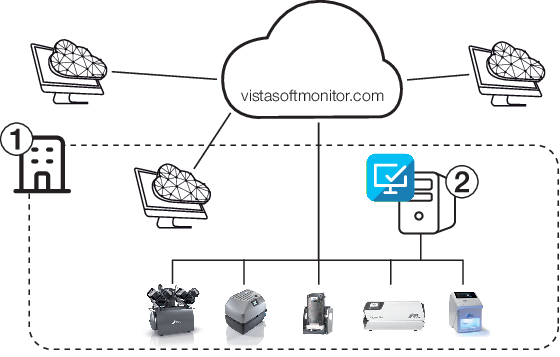
An die Software können alle kompatiblen, herstellereigenen Geräte angeschlossen werden, die netzwerkfähig sind.
Aktuelle Übersicht der unterstützten Geräte siehe www.duerrdental.com/en/vistasoftmonitor/.
Geräte ohne Netzwerkanschluss können mit der Connect Box mit der Software verbunden werden.
Anforderungen für die Server-Installation der Software VistaSoft Monitor auf einem Server oder Computer im Praxis-Netzwerk:
Betriebssystem: | Microsoft Windows 10 (ab Version 1809) Microsoft Windows 11 Microsoft Windows Server 2019 Microsoft Windows Server 2022 Microsoft Windows Server 2025 |
Grafikkarte: | Auflösung ³ 1280 x 1024 (empfohlen) |
Schnittstelle: | Ethernet, DHCP/dynamische Zuweisung von IP-Adressen Internet |
Benötigte Ports: | TCP: 502, 512, 514, 50123, 25565 UDP: 1900, 45123, 45124, 45125 |
Zusätzlich benötigte Software: | Browser (Mozilla Firefox, Google Chrome oder Microsoft Edge, jeweils aktuelle Version) Für Anschluss von Speicherfolienscanner: VistaSoft Server- oder Einzelplatzinstallation (ab Version 3.0.20) auf dem selben Computer |
Benötigte Peripherie: | Tonwiedergabe (Soundkarte, Lautsprecher) empfohlen |
Für die Benutzeroberfläche der Cloud wird nur ein Browser benötigt.
Die Netzwerkanbindung der Geräten sollte möglichst stabil sein, z. B. über LAN oder stabil ausgelegtes WLAN.
Die Server-Software wird auf einem Computer im lokalen Netzwerk installiert. Dieser Computer dient als Schnittstelle zur Cloud und benötigt Internetzugang.
Bei der Server-Software beachten:Server-Software auf einem Computer installieren, der permanent läuft.
Empfohlen: Server des Praxis-Netzwerks. Falls nicht möglich: Beliebiger Computer, z. B. Rezeptions-PC
Server-Software auf nur einem Computer im Netzwerk betreiben
VistaSoft Monitor ist nicht kompatibel mit Tyscor Pulse. Tyscor Pulse deinstallieren.
Imaging-Software VistaSoft (ab Version 3.0.20) auf dem selben Computer als Server installiert.
Beim ersten Start von VistaSoft wird VistaSoft Monitor automatisch heruntergeladen und installiert. Wenn keine Internetverbindung besteht, kann die Software nachträglich heruntergeladen und installiert werden.
Wenn VistaSoft (ab Version 3.0.20) und VistaSoft Monitor gemeinsam installiert wurden, ist keine zusätzliche Installation von VistaSoft Monitor im Praxis-Netzwerk notwendig.
Nur ausgebildete Fachkräfte dürfen die Software installieren und in Betrieb nehmen.
Nach der Installation ist der Notifier als Symbol in der Taskleiste sichtbar.

Anschließend muss an dem Computer mit der Server-Installation VistaSoft Monitor konfiguriert werden, siehe Praxis-Account registrieren.
Manche Praxen nutzen einen Proxy, um den Zugang zum Internet zu kontrollieren.
In diesem Fall müssen die Proxy-Einstellungen konfiguriert werden, damit sich der VS Monitor Legacy Connector (LC) mit der Cloud verbinden kann.
auf dem Desktop doppelklicken, um den VS Monitor Notifier neu zu starten.Bei der ersten Anmeldung eines Benutzers auf dem Computer mit der Server-Installation von VistaSoft Monitor werden automatisch alle Geräte, die sich im Netzwerk befinden, diesem Benutzer zugewiesen.
Anschließend kann der Benutzer sich von einem beliebigen Endgerät auf der Benutzeroberfläche anmelden, um seine Geräte zu überwachen.
Notifier klicken.oderAuf Start > Dürr Dental VS Monitor > VS Monitor Notifier klicken.Ein Aktivierungslink wird per Email zugeschickt, um das Benutzerkonto zu bestätigen.
Bei der Lizenzierung von VistaSoft wird automatisch ein Benutzerkonto angelegt und die Email mit Aktivierungslink zugeschickt.
Die Cloud Benutzeroberfläche wird im Browser geöffnet.
Praxis:
Zugriff auf die Geräte innerhalb der Praxis, notwendig für die Verwendung von VS Monitor
Service-Partner:
Optionaler Zugriff von registrierten Service-Partnern auf die Praxis
Nachfolgend ist die Konfiguration in der Praxis beschrieben.
Informationen für Service-Partner siehe VistaSoft Monitor für Service-Partner
Computer im lokalen Netzwerk mit Server-Installation von VistaSoft Monitor
Benutzerkonto (Praxis-Account) bei vistasoftmonitor.com (siehe auch Praxis-Account registrieren).
klicken.oderAuf Start > Dürr Dental VS Monitor > VS Monitor Notifier klicken.Die Benutzeroberfläche von VistaSoft Monitor öffnet sich im Browser.
Um VistaSoft Monitor einzurichten, sind folgende Schritte erforderlich:
Bei der Installation wird automatisch der  Hauptstandort angelegt.
Wir empfehlen, für den Hauptstandort einen sprechenden Namen, z. B. "Zahnarztpraxis Dr. Maier" zu vergeben.
Der Hauptstandort kann auch in weitere Standorte unterteilt werden, siehe Standorte verwalten. Damit ist für große Organisationen ein einfacher Überblick über die Geräte an den verschiedenen Standorten möglich.
 Einstellungen klicken.
Das Dialogfenster öffnet sich.
Mitglieder sind Benutzer, die Zugriff auf die Organisation in VS Monitor haben. Sie können nur dem Hauptstandort hinzugefügt werden.
Es gibt verschiedene Rollen mit unterschiedlichen Zugriffsrechten:
Rolle | Zugriffsrechte |
|---|---|
Mitglied | Geräteinformationen abfragen |
Administrator | Standorte verwalten Mitglieder verwalten Geräte verwalten Geräteparameter einstellen |
Einstellungen klicken.Die vorhandenen Standorte werden angezeigt.
Das neue Mitglied erhält eine Einladung per Email mit dem Zugang auf die Benutzeroberfläche.
 klicken.
 Rolle ändern klicken. klicken.
 Löschen klicken.
Wenn bei einem Gerät eine wichtige Meldung (Störung) auftritt oder Wartungsarbeiten fällig sind, benachtichtigt die Software automatisch die Kontakte, die in Benachrichtigungen eingetragen sind.
Benachrichtigungen können auf allen Ebenen der Organisation eingetragen werden. Wird ein Benachrichtigungskontakt ausgegraut dargestellt, ist der Benachrichtigungskontakt an einem übergeordneten Standort eingetragen.
Einstellungen klicken.Die vorhandenen Standorte werden angezeigt.
Eine erste E-Mail wird verschickt. Über den Link in der E-Mail die VS Monitor-Benachrichtungen bestätigen.
klicken. Löschen klicken.Jedes Gerät wird automatisch der Geräteliste hinzugefügt und zunächst dem Hauptstandort zugeordnet. Sind weitere Standorte angelegt, kann das Gerät einem anderen Standort zugeordnet werden.
Die Geräteliste öffnet sich. Neue Geräte sind dem Hauptstandort zugeordnet.
Jedem Gerät kann ein Überwachungspartner zugewiesen werden. Der Überwachungspartner kann dann Geräte-Informationen einsehen und Einstellungen vornehmen.
In der Geräteliste auf dem Dashboard sind Geräte, die von einem Service-Partner überwacht werden, mit  gekennzeichnet.
Überwachungspartner kontaktieren, bevor das Gerät dem Überwachungspartner zugewiesen wird. Der Überwachungspartner erhebt möglicherweise Gebühren.
Nur bei VS Monitor registrierte Überwachungspartner können ausgewählt werden.
Die Gerätedetails werden angezeigt.
Das Gerät wird zusammen mit der Praxis im Account des Service-Partners eingetragen.
Der Service-Partner erhält im  Posteingang eine Benachrichtigung über das neue Gerät.
Bei Amalgamabscheidern können über die Funktion WasteWatch Unternehmen zur Entsorgung und Lieferung des Amalgam-Auffangbehälters automatisch beauftragt werden.
Wenn der Amalgam-Auffangbehälter zu 95% gefüllt ist und getauscht werden muss, wird eine Benachrichtigung an die angemeldeten Unternehmen verschickt. Die Benachrichtigung enthält die Kontakt- und grundlegenden Geräteinformationen.
Die Gerätedetails werden angezeigt.
Eine Email mit Aktivierungslink wird an das Unternehmen geschickt. Das Unternehmen hat 30 Tage Zeit, die Anfrage durch Klicken auf den Aktivierungslink zu bestätigen.
Abhängig von der Reaktion des Unternehmens wird der Status angezeigt:Schwebend: Die Anfrage ist noch nicht bestätigt.
Angemeldet: Das Unternehmen hat die Anfrage bestätigt. Die Benachrichtigungsfunktion ist aktiv.
Abgemeldet: Das Unternehmen hat die Anfrage abgelehnt.
Abgelaufen: Das Unternehmen hat innerhalb von 30 Tagen nicht beantwortet.
Eine neue Anfrage kann verschickt werden.
Solange noch nicht beide Unternehmen (Entsorger und Lieferant) den Status Angemeldet haben, wird WasteWatch als inaktiv angezeigt.
Sobald beide Unternehmen den Status Angemeldet haben, ist die Funktion WasteWatch aktiv und die Benachrichtigungen werden verschickt.
Die Ansichten und Rechte unterscheiden sich je nach Rolle (Administrator oder Mitglied) und Benutzer (Praxis oder Service-Partner).
Siehe auch VistaSoft Monitor für Service-Partner.
Auf dem Computer im lokalen Netzwerk, auf dem die Software installiert ist, läuft im Hintergrund VS Monitor Notifier.
Der Notifier hat zwei Funktionen:Desktop-Benachrichtigungen auf dem Computer anzeigen.
Verbindung zwischen den Geräten und der Cloud herstellen
Durch Schließen der Benutzeroberfläche im Browser wird die Software auf dem Computer nicht beendet. Die Software bleibt aktiv, der Notifier in der Taskleiste zeigt weiterhin den Status an.
Um die Benutzeroberfläche wieder zu öffnen, auf das Symbol in der Taskleiste klicken.
Der Notifier ist als Symbol in der Taskleiste sichtbar.
Wenn eine neue Meldung zu einem Gerät auftritt, schickt VistaSoft Monitor die Information an die Cloud. Der Notifier signalisiert eine neue Meldung in der Taskleiste und als Windows Benachrichtigung.
Die Anzeigedauer der Benachrichtigungen kann über die Windows Einstellungen auf bis zu 5 min verlängert werden.
Das Programmsymbol des Notifiers in der Taskleiste zeigt die aktuell höchste Meldungsstufe der Geräte an.
 | Störungsfreie Funktion (keine Meldung) |
 | Störung |
 | Achtung |
 | Hinweis |
 | Verbindung zu den Geräten unterbrochen |
Über das Kontextmenü in der Taskleiste (rechte Maustaste auf Programmsymbol) kann der Notifier beendet oder die Verbindung zur Cloud getrennt werden:
Desktop Benachrichtigungen deaktivieren | Die Benachrichtigungen auf dem Desktop werden deaktiviert. Die Verbindung zwischen den Geräten und der Cloud bleibt bestehen. Siehe auch Notifier Benachrichtigungen |
Cloud Verbindung trennen | Die Verbindung zur Cloud wird getrennt. Es werden keine Geräteinformationen und Meldungen mehr an die Cloud übertragen. |
VS Monitor öffnen | Die Cloud Benutzeroberfläche wird im Browser geöffnet. |
Lizenzen | Die zusätzlichen Lizenzbestimmungen werden angezeigt. |
in der Taskleiste klicken und im Kontextmenü auf Desktop Benachrichtigungen deaktivieren klicken.Die Benutzeroberfläche der Cloud öffnet sich.
Wenn die Verbindung vom Notifier zur Cloud getrennt wird, werden keine Geräteinformationen und Meldungen mehr an die Cloud übertragen.
in der Taskleiste klicken und im Kontextmenü auf Cloud Verbindung trennen klicken.Die Benutzeroberfläche der Cloud öffnet sich.
Es gibt zwei Wege, die Benutzeroberfläche zu öffnen:
klicken.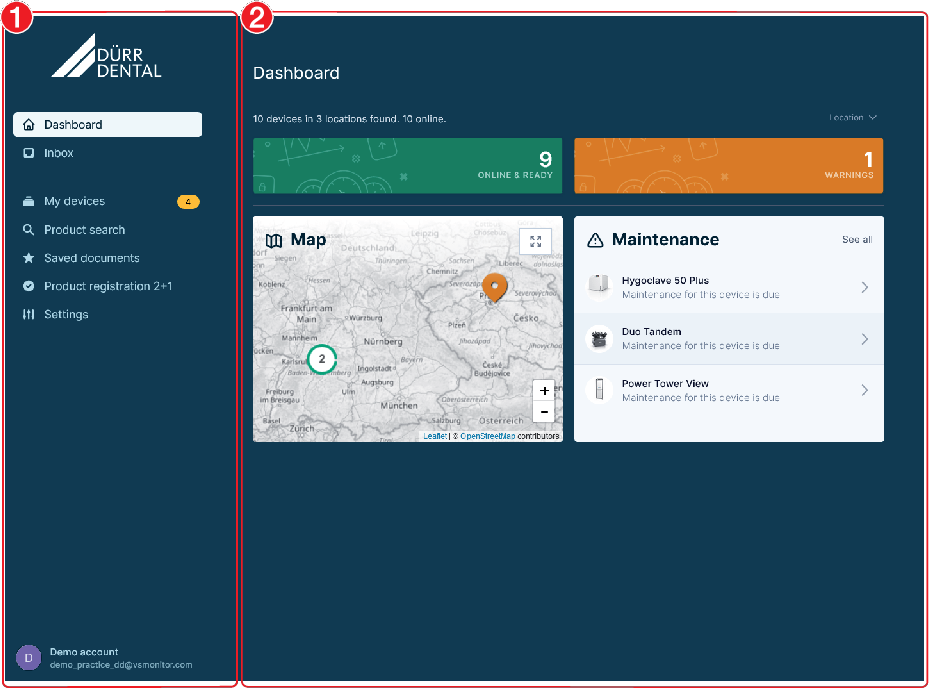
Die Benutzeroberfläche der Cloud besteht aus der Navigationsleiste und dem Inhaltsbereich.
Der Inhaltsbereich ist abhängig von der gewählten Ansicht in der Navigationsleiste.
In der Navigationsleiste können verschiedene Ansichten gewählt werden, abhängig von der Rolle des angemeldeten Benutzers:
 | Dashboard | Startseite, Übersicht über Status der Geräte und Standorte Der Bereich Wartungen wird nur angezeigt, wenn Wartungen fällig sind. |
| Posteingang | Hinweise für die Praxis:
|
 | Meine Geräte | Informationen zu allen Geräten, die im lokalen Netzwerk vorhandenen sind. Wenn Geräte im Status Störung, Achtung oder Hinweis sind, wird die Anzahl dieser Geräte in der Navigationsleiste angegeben. Die hinterlegte Farbe gibt die höchste aufgetretene Meldungsstufe wieder. siehe auch Meine Geräte |
 | Produktsuche | Suche nach Informationen zu Produkten von Dürr Dental anhand von Seriennummer, Bestellnummer oder Produktname. Per App kann auch einfach das Typenschild für die Suche gescannt werden. |
 | Gespeicherte Dokumente | Dokumente, die als Favoriten markiert wurden |
 | Produktregistrierung 2+1 | Ein neues Gerät bei Dürr Dental registrieren, um eine Verlängerung der Gewährleistung zu beantragen. |
| Einstellungen | Standorte, Benutzer und Benachrichtigungen anlegen und bearbeiten |
Bei der ersten Anmeldung in der Cloud bietet der Browser an, Benachrichtigungen von dieser Website zu akzeptieren. Damit werden künftig Desktop-Benachrichtigungen von VS Monitor angezeigt, wenn der Browser an diesem Computer geöffnet ist. Die Website von VS Monitor muss dazu nicht geöffnet sein.
Die Benachrichtigungen können jederzeit über die Browser-Einstellungen aktiviert/deaktiviert werden.
In Meine Geräte werden alle Geräte angezeigt, die mit der Software verbunden sind.
Der Status des Gerätes ist an dem Symbol in der Geräteliste erkennbar:
 | Störungsfreie Funktion |
 | Störung Funktion des Gerätes unterbrochen |
 | Achtung Funktion des Gerätes eingeschränkt |
 | Gerät offline Verbindung zu Gerät unterbrochen, keine aktuelle Information über den Gerätestatus, z. B. Gerät ausgeschaltet oder nicht mit Netzwerk verbunden |
Weitere Informationen in der Geräteliste:
| Überwachung des Gerätes durch Service-Partner aktiv |
 | Wartungsarbeiten fällig, siehe Wartung |
Meine Geräte klicken. Suche Produktnamen, Seriennummer (SN), Bestellnummer (REF) oder Kategorie eingeben. 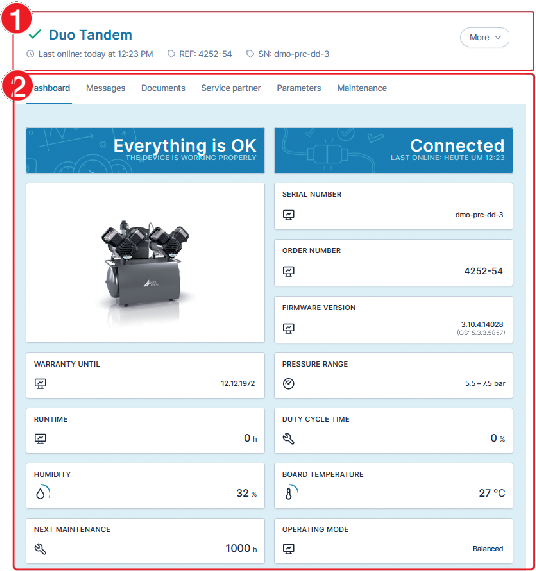
In den Basisinformationen des Gerätes werden der Gerätestatus, die Produktbezeichnung, die Bestellnummer und die Seriennummer des Gerätes angezeigt, sowie wann es zuletzt online war.
Über die Registerkarten sind folgende Informationen abrufbar:
Dashboard | Überblick über den aktuellen Zustand des Gerätes und Anzeige der Basisinformationen |
Meldungen | Es können alle Meldungen des Gerätes abgefragt werden. Die Meldungen sind zeitlich sortiert. In der Liste kann nach Code oder Meldung gesucht werden. |
Dokumente | Verfügbare Anleitungen und weitere Informationen aus dem Downloadcenter unter duerrdental.com (Für Service-Partner zusätzlich duerrdental.net) |
Service-Partner | Der Service-Partner des Gerätes kann hinterlegt werden. |
Parameter | Parameter des Gerätes, die abgefragt oder eingestellt werden können (abhängig von der Rolle des Benutzers, z. B. Admin) |
Wartung | Liste der Wartungsarbeiten mit Angabe der Fälligkeit und der benötigten Ersatzteile |
Weitere Einstellungen zum Gerät sind über die Schaltfläche mehr möglich:
Produktregistrierung 2+1 | Dieses Gerät bei Dürr Dental registrieren, um eine Verlängerung der Gewährleistung zu beantragen |
Einstellungen | Standort des Gerätes einstellen |
Gerät entfernen Das Geräte wird der Geräteliste automatisch wieder hinzugefügt, wenn es wieder mit dem Netzwerk verbunden wird. |
Speicherfolienscanner übertragen nur die reinen Gerätedaten (z. B. Meldungen, Wartungsinformationen) an VS Monitor. Es werden keinerlei Bild- oder Patientendaten übertragen.
Um den Speicherfolienscanner zu verwenden oder Aufnahme-Parameter einzustellen, wird die Imaging-Software benötigt.
Die Registerkarte Dashboard gibt einen Überblick über den aktuellen Zustand des Gerätes
Darüber hinaus werden hier Basisinformationen angezeigt, wie z. B. Bestellnummer, Seriennummer, Firmware-Version, Gewährleistung.
Abhängig vom Gerät werden die aktuellen Geräteparameter und die Zeit bis zur nächsten Wartung angegeben.
Die Detailansicht Meldungen zeigt die aufgetretenen Meldungen des Gerätes an. Dabei werden die Meldungen in folgende Kategorien unterschieden:
| Störung z. B. ein Kompressoraggregat ist ausgefallen |
| Achtung z. B. Amalgambehälter 95% voll |
 | Hinweis z. B. Filterwechsel erforderlich |
 | Information z. B. nächste Pflege in 30 Tagen |
Wenn bei einem Gerät eine Meldung der Kategorie Störung oder Achtung auftritt, erscheint die Meldung unter Meine Geräte in der cloud-basierten Benutzeroberfläche. In der Geräteliste ändert sich das Symbol.
Der Notifier meldet sich mit einem Sprechblasentipp und das Symbol in der Taskleiste wird ergänzt durch die Farbe der Meldungsstufe (z. B. ). Treten mehrere Meldungen auf, wird die Farbe der höchsten Meldungsstufe angezeigt.
Weitere Informationen, die zu einem Gerät verfügbar sind (z. B. Anleitungen als PDF oder Video), sind im Detailbereich unter Dokumente aufgelistet.
Für Service-Partner werden alle Dokumente angezeigt, die auch im Portal duerrdental.net zu diesem Gerät vorhanden sind.
Werden die Dokumente häufiger benötigt, können sie zu den gespeicherten Dokumenten in der Navigationsleiste hinzugefügt werden.
 klicken.
 klicken.
Auf der Registerkarte Parameter können die eingestellten Parameter des Gerätes abgefragt werden. Hat der Benutzer die erforderlichen Rechte, kann er die Parameter des Gerätes auch ändern.
Bei Diagnostik-Geräten können Parameter nur direkt am Gerät oder über die Imaging-Software geändert werden.
Die Änderung wird an das Gerät geschickt. Sobald der Parameter am Gerät geändert ist, erscheint eine Meldung in der Software.
Solange die Änderung auf dem Gerät nicht abgeschlossen ist, sind keine weiteren Änderungen in der Software möglich.
Auf der Registerkarte Wartung werden die regelmäßigen Wartungsarbeiten angezeigt.
Wenn eine Wartung fällig ist, wird der Reiter Wartung mit hervorgehoben. Zusätzlich wird eine Email verschickt (siehe auch Kontakte für Benachrichtigungen eintragen).
Die Wartungsarbeiten sind nach Fälligkeit gruppiert und können auf- und zugeklappt werden.
Mit Klick auf Ersatzteile anzeigen wird die Liste der Ersatzteile angezeigt, die für die Wartungsarbeiten benötigt werden.
Ist eine Wartungsarbeit durchgeführt, kann sie durch den Administrator oder Techniker bestätigt werden.
Meine Geräte das Gerät wählen und auf die Registerkarte Wartung wechseln. klicken.
 Das Dialogfenster wird geschlossen. Das Wartung-Intervall wird zurückgesetzt.
In der Gerätehistorie werden die durchgeführten Wartungsarbeiten angezeigt.
Meine Geräte das Gerät wählen und auf die Registerkarte Wartung wechseln.Die Gerätehistorie öffnet sich.
Aus rechtlichen Gründen können die Parameter für die Sterilisation nur direkt am Gerät und nicht über VS Monitor eingestellt werden.
Für verbundene Hygoclave 50 werden alle neuen und bereits auf dem Gerät vorhandene Sterilisationsprotokolle automatisch auf dem Computer lokal gespeichert, auf dem die Server-Installation im lokalen Netzwerk vorhanden ist.
Die Sterilisationsprotokolle werden pro Gerät (Seriennummer) in folgendem Verzeichnis abgelegt:
C:\Dokumente\Dürr Dental\[Seriennummer]\[Jahr]\[Monat]
Die Informationen und Einstellungen des angemeldeten Benutzers befinden sich am unteren Rand der Navigationsleiste.
Durch Klicken auf den angemeldeten Benutzer öffnet sich ein Kontextmenü mit verschiedenen Funktlonen:
 | Mein Benutzerkonto:
|
 | Sprache ändern |
 | Hilfe öffnen |
 | Rechtliche Hinweise AGB öffnen |
 | Datenschutzerklärung öffnen |
 | Benutzer abmelden |
Service-Partner erhalten mit VS Monitor einen Überblick über den Status der Geräte, die ihnen von verschiedenen Praxen zugewiesen wurden.
Auch fällige und anstehende Wartungsarbeiten sind über die cloud-basierte Benutzeroberfläche abrufbar.
Der Service-Partner muss bei Dürr Dental registriert werden.
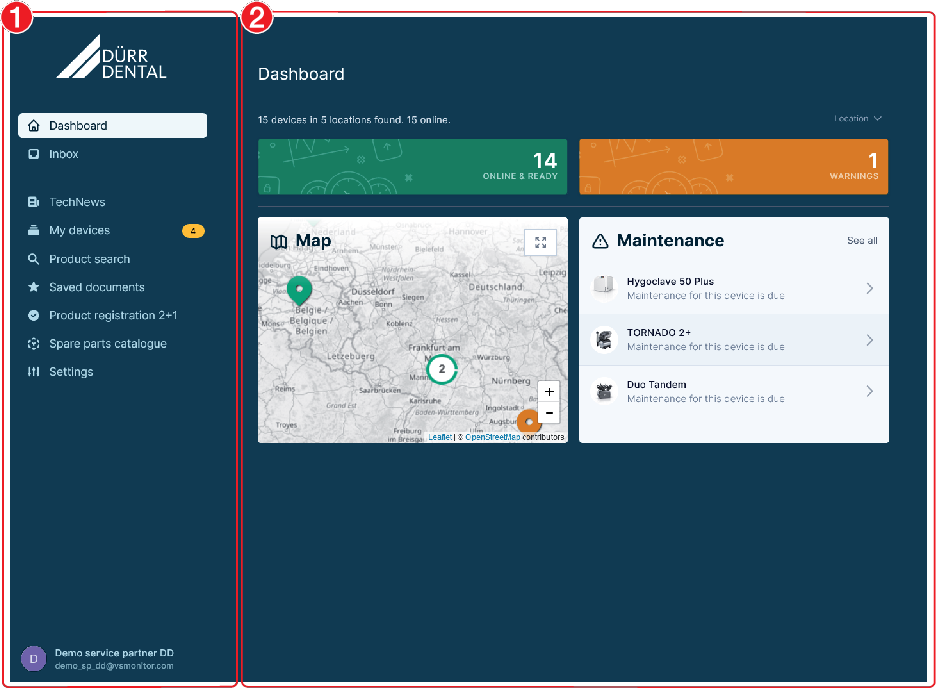
Die Benutzeroberfläche der Cloud besteht aus der Navigationsleiste und dem Inhaltsbereich.
Der Inhaltsbereich ist abhängig von der gewählten Ansicht in der Navigationsleiste.
In der Navigationsleiste können verschiedene Ansichten gewählt werden, abhängig von der Rolle des angemeldeten Benutzers:
| Dashboard | Startseite, Übersicht über Status der Geräte und Standorte Der Bereich Wartungen wird nur angezeigt, wenn Wartungen fällig sind. |
| Posteingang | Hinweise für den Service-Partner:
|
 | TechNews | Aktuelle Informationen von Dürr Dental |
| Meine Geräte | Informationen zu allen Geräten, die im lokalen Netzwerk vorhandenen sind. Wenn Geräte im Status Störung, Achtung oder Hinweis sind, wird die Anzahl dieser Geräte in der Navigationsleiste angegeben. Die hinterlegte Farbe gibt die höchste aufgetretene Meldungsstufe wieder. siehe auch Meine Geräte |
| Produktsuche | Suche nach Informationen zu Produkten von Dürr Dental anhand von Seriennummer, Bestellnummer oder Produktname. Per App kann auch einfach das Typenschild für die Suche gescannt werden. |
| Gespeicherte Dokumente | Dokumente, die als Favoriten markiert wurden |
| Produktregistrierung 2+1 | Ein neues Gerät bei Dürr Dental registrieren, um eine Verlängerung der Gewährleistung zu beantragen. |
 | Ersatzteilkatalog | Link zum Dürr Dental Ersatzteilkatalog, öffnet ein neues Browserfenster |
| Einstellungen | Standorte, Benutzer und Benachrichtigungen anlegen und bearbeiten |
Bei der ersten Anmeldung in der Cloud bietet der Browser an, Benachrichtigungen von dieser Website zu akzeptieren. Damit werden künftig Desktop-Benachrichtigungen von VS Monitor angezeigt, wenn der Browser an diesem Computer geöffnet ist. Die Website von VS Monitor muss dazu nicht geöffnet sein.
Die Benachrichtigungen können jederzeit über die Browser-Einstellungen aktiviert/deaktiviert werden.
Für die Organisationsstruktur gibt es verschiedene Arten von Standorten:
| Hauptstandort Automatisch angelegter Standort. Er kann bearbeitet und umbenannt aber nicht gelöscht werden. Mitglieder (Benutzer) werden hier verwaltet, siehe auch Mitglieder verwalten. |
 | Region Standort ohne Adresse, zur Gruppierung von Standorten |
 | Standort mit Adresse Ist die Adresse bei mindestens einem Standort eingetragen, dann werden die Standorte auf der Karte im |
Der Service-Partner hat automatisch einen Hauptstandort.
Wenn eine Praxis dem Service-Partner Geräte zugewiesen hat und diese vom Service-Partner bestätigt wurden, erscheint die Praxis in der Organisation des Service-Partners als Standort.
Für eine bessere Übersicht können die Standorte zu Regionen und Standorten zusammengefasst werden. Zu jedem Standort können individuelle Benachrichtigungen eingestellt werden (siehe auch Kontakte für Benachrichtigungen eintragen).
Beispiel für eine Organisationsstruktur:
| ||
| ||
| ||
| ||
| ||
| ||
| ||
| ||
Einstellungen klicken.Die vorhandenen Standorte werden angezeigt.
Das Dialogfenster öffnet sich.
Wird nur ein Name eingetragen, wird eine Region angelegt.
Mit Adresse wird ein Standort angelegt.
Das Dialogfenster öffnet sich.
Ein Standort kann nur gelöscht werden, wenn keine Geräte zugeordnet oder Standorte untergeordnet sind. Vor dem Löschen müssen alle zugeordneten Geräte und Standorte entfernt werden.
Der übergeordnete Hauptstandort kann nicht gelöscht werden.
Das Dialogfenster öffnet sich.
klicken.Mitglieder sind Benutzer, die Zugriff auf die Organisation in VS Monitor haben. Sie können nur dem Hauptstandort hinzugefügt werden.
Es gibt verschiedene Rollen mit unterschiedlichen Zugriffsrechten:
Rolle | Zugriffsrechte |
|---|---|
Mitglied | Geräteinformationen abfragen |
Administrator | Standorte verwalten Mitglieder verwalten Geräte verwalten Geräteparameter einstellen |
Techniker | Geräteparameter einstellen (erweitert) |
Einstellungen klicken.Die vorhandenen Standorte werden angezeigt.
Das neue Mitglied erhält eine Einladung per Email mit dem Zugang auf die Benutzeroberfläche.
klicken. Rolle ändern klicken. klicken. Löschen klicken.Wenn bei einem Gerät eine wichtige Meldung (Störung) auftritt oder Wartungsarbeiten fällig sind, benachtichtigt die Software automatisch die Kontakte, die in Benachrichtigungen eingetragen sind.
Benachrichtigungen können auf allen Ebenen der Organisation eingetragen werden. Wird ein Benachrichtigungskontakt ausgegraut dargestellt, ist der Benachrichtigungskontakt an einem übergeordneten Standort eingetragen.
Einstellungen klicken.Die vorhandenen Standorte werden angezeigt.
Eine erste E-Mail wird verschickt. Über den Link in der E-Mail die VS Monitor-Benachrichtungen bestätigen.
klicken. Löschen klicken.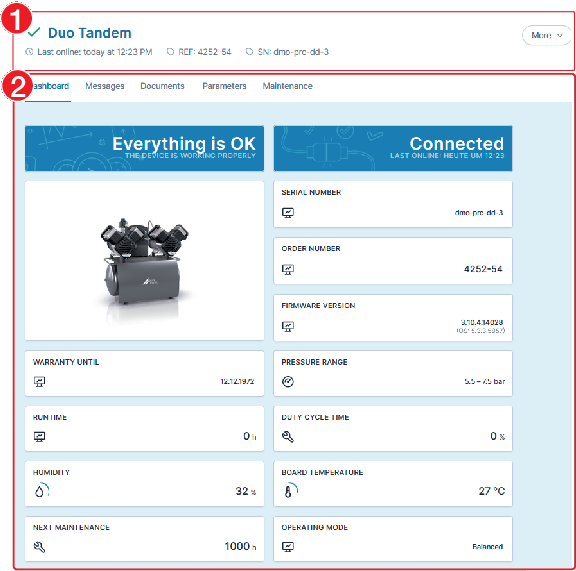
In den Basisinformationen des Gerätes werden der Gerätestatus, die Produktbezeichnung, die Bestellnummer und die Seriennummer des Gerätes angezeigt, sowie wann es zuletzt online war.
Über die Registerkarten sind folgende Informationen abrufbar:
Dashboard | Überblick über den aktuellen Zustand des Gerätes und Anzeige der Basisinformationen, siehe Dashboard |
Meldungen | Es können alle Meldungen des Gerätes abgefragt werden, siehe Aktuelle Meldungen abfragen. Die Meldungen sind zeitlich sortiert. In der Liste kann nach Code oder Meldung gesucht werden. |
Dokumente | Verfügbare Anleitungen und weitere Informationen aus dem Downloadcenter unter duerrdental.com und duerrdental.net, siehe Dokumente zum Gerät anschauen |
Parameter | Parameter des Gerätes, die abgefragt oder eingestellt werden können (abhängig von der Rolle des Benutzers, z. B. Admin), siehe Geräte-Parameter einstellen |
Wartung | Liste der Wartungsarbeiten mit Angabe der Fälligkeit und der benötigten Ersatzteile, siehe Wartung |
Weitere Einstellungen zum Gerät sind über die Schaltfläche mehr möglich:
Produktregistrierung 2+1 | Dieses Gerät bei Dürr Dental registrieren, um eine Verlängerung der Gewährleistung zu beantragen |
Ersatzteilkatalog | Link auf die Ersatzteile des Gerätes im Ersatzteilkatalog |
Einstellungen | Gerät entfernen Das Geräte wird der Geräteliste automatisch wieder hinzugefügt, wenn es wieder mit dem Netzwerk verbunden wird. |
Reparaturarbeiten, die über die übliche Wartung hinausgehen, dürfen nur von einer qualifizierten Fachkraft oder unserem Kundendienst ausgeführt werden.
Fehler | Mögliche Ursache | Behebung |
|---|---|---|
Gerät wird in Geräteliste nicht angezeigt | Gerät nicht an Netzwerk angeschlossen |
|
Firewall-Einstellungen nicht korrekt |
| |
Falsche Netzwerkeinstellungen in der Systemsteuerung |
| |
Veraltete Firmware des Gerätes oder Gerät nicht unterstützt | Wenn Gerät unterstützt:
| |
Benutzer ist nicht über den Notifier in VS Monitor angemeldet. |
| |
Falsche Netzwerkkonfiguration |
| |
Gerätestatus wird nicht aktualisiert, Meldungen werden nicht angezeigt | Verbindung zum Gerät unterbrochen |
|
Dienst VistaSoft Monitor auf Computer (Server-Installation) gestoppt |
| |
Internetverbindung unterbrochen |
| |
Benutzer ist nicht über den Notifier in VistaSoft Monitor angemeldet. |
| |
Informationen auf dem Dashboard des Gerätes eingeschänkt | Firmware-Version auf dem Gerät veraltet |
|
Keine Statusanzeige bei Speicherfolienscanner in VS Monitor | Installation von VS Monitor und VistaSoft nicht auf dem gleichen Computer oder falsche Version |
|
Teile des Produkts basieren auf Bibliotheken von Drittanbietern mit einer Vielzahl von freien Lizenzen, die nicht durch die EULA abgedeckt sind.
Qt framework (LGPL-3)
jwcrypto (LGPL-3)
pycountry (LGPL-2)
Apache License
Version 2.0, January 2004
http://www.apache.org/licenses/
TERMS AND CONDITIONS FOR USE, REPRODUCTION, AND DISTRIBUTION
1. Definitions.
"License" shall mean the terms and conditions for use, reproduction, and distribution as defined by Sections 1 through 9 of this document.
"Licensor" shall mean the copyright owner or entity authorized by the copyright owner that is granting the License.
"Legal Entity" shall mean the union of the acting entity and all other entities that control, are controlled by, or are under common control with that entity. For the purposes of this definition, "control" means (i) the power, direct or indirect, to cause the direction or management of such entity, whether by contract or otherwise, or (ii) ownership of fifty percent (50%) or more of the outstanding shares, or (iii) beneficial ownership of such entity.
"You" (or "Your") shall mean an individual or Legal Entity exercising permissions granted by this License.
"Source" form shall mean the preferred form for making modifications, including but not limited to software source code, documentation source, and configuration files.
"Object" form shall mean any form resulting from mechanical transformation or translation of a Source form, including but not limited to compiled object code, generated documentation, and conversions to other media types.
"Work" shall mean the work of authorship, whether in Source or Object form, made available under the License, as indicated by a copyright notice that is included in or attached to the work (an example is provided in the Appendix below).
"Derivative Works" shall mean any work, whether in Source or Object form, that is based on (or derived from) the Work and for which the editorial revisions, annotations, elaborations, or other modifications represent, as a whole, an original work of authorship. For the purposes of this License, Derivative Works shall not include works that remain separable from, or merely link (or bind by name) to the interfaces of, the Work and Derivative Works thereof.
"Contribution" shall mean any work of authorship, including the original version of the Work and any modifications or additions to that Work or Derivative Works thereof, that is intentionally submitted to Licensor for inclusion in the Work by the copyright owner or by an individual or Legal Entity authorized to submit on behalf of the copyright owner. For the purposes of this definition, "submitted" means any form of electronic, verbal, or written communication sent to the Licensor or its representatives, including but not limited to communication on electronic mailing lists, source code control systems, and issue tracking systems that are managed by, or on behalf of, the Licensor for the purpose of discussing and improving the Work, but excluding communication that is conspicuously marked or otherwise designated in writing by the copyright owner as "Not a Contribution."
"Contributor" shall mean Licensor and any individual or Legal Entity on behalf of whom a Contribution has been received by Licensor and subsequently incorporated within the Work.
2. Grant of Copyright License. Subject to the terms and conditions of this License, each Contributor hereby grants to You a perpetual, worldwide, non-exclusive, no-charge, royalty-free, irrevocable copyright license to reproduce, prepare Derivative Works of, publicly display, publicly perform, sublicense, and distribute the Work and such Derivative Works in Source or Object form.
3. Grant of Patent License. Subject to the terms and conditions of this License, each Contributor hereby grants to You a perpetual, worldwide, non-exclusive, no-charge, royalty-free, irrevocable (except as stated in this section) patent license to make, have made, use, offer to sell, sell, import, and otherwise transfer the Work, where such license applies only to those patent claims licensable by such Contributor that are necessarily infringed by their Contribution(s) alone or by combination of their Contribution(s) with the Work to which such Contribution(s) was submitted. If You institute patent litigation against any entity (including a cross-claim or counterclaim in a lawsuit) alleging that the Work or a Contribution incorporated within the Work constitutes direct or contributory patent infringement, then any patent licenses granted to You under this License for that Work shall terminate as of the date such litigation is filed.
4. Redistribution. You may reproduce and distribute copies of the Work or Derivative Works thereof in any medium, with or without modifications, and in Source or Object form, provided that You meet the following conditions:
(a) You must give any other recipients of the Work or Derivative Works a copy of this License; and
(b) You must cause any modified files to carry prominent notices stating that You changed the files; and
(c) You must retain, in the Source form of any Derivative Works that You distribute, all copyright, patent, trademark, and attribution notices from the Source form of the Work, excluding those notices that do not pertain to any part of the Derivative Works; and
(d) If the Work includes a "NOTICE" text file as part of its distribution, then any Derivative Works that You distribute must include a readable copy of the attribution notices contained within such NOTICE file, excluding those notices that do not pertain to any part of the Derivative Works, in at least one of the following places: within a NOTICE text file distributed as part of the Derivative Works; within the Source form or documentation, if provided along with the Derivative Works; or, within a display generated by the Derivative Works, if and wherever such third-party notices normally appear. The contents of the NOTICE file are for informational purposes only and do not modify the License. You may add Your own attribution notices within Derivative Works that You distribute, alongside or as an addendum to the NOTICE text from the Work, provided that such additional attribution notices cannot be construed as modifying the License.
You may add Your own copyright statement to Your modifications and may provide additional or different license terms and conditions for use, reproduction, or distribution of Your modifications, or for any such Derivative Works as a whole, provided Your use, reproduction, and distribution of the Work otherwise complies with the conditions stated in this License.
5. Submission of Contributions. Unless You explicitly state otherwise, any Contribution intentionally submitted for inclusion in the Work by You to the Licensor shall be under the terms and conditions of this License, without any additional terms or conditions. Notwithstanding the above, nothing herein shall supersede or modify the terms of any separate license agreement you may have executed with Licensor regarding such Contributions.
6. Trademarks. This License does not grant permission to use the trade names, trademarks, service marks, or product names of the Licensor, except as required for reasonable and customary use in describing the origin of the Work and reproducing the content of the NOTICE file.
7. Disclaimer of Warranty. Unless required by applicable law or agreed to in writing, Licensor provides the Work (and each Contributor provides its Contributions) on an "AS IS" BASIS, WITHOUT WARRANTIES OR CONDITIONS OF ANY KIND, either express or implied, including, without limitation, any warranties or conditions of TITLE, NON-INFRINGEMENT, MERCHANTABILITY, or FITNESS FOR A PARTICULAR PURPOSE. You are solely responsible for determining the appropriateness of using or redistributing the Work and assume any risks associated with Your exercise of permissions under this License.
8. Limitation of Liability. In no event and under no legal theory, whether in tort (including negligence), contract, or otherwise, unless required by applicable law (such as deliberate and grossly negligent acts) or agreed to in writing, shall any Contributor be liable to You for damages, including any direct, indirect, special, incidental, or consequential damages of any character arising as a result of this License or out of the use or inability to use the Work (including but not limited to damages for loss of goodwill, work stoppage, computer failure or malfunction, or any and all other commercial damages or losses), even if such Contributor has been advised of the possibility of such damages.
9. Accepting Warranty or Additional Liability. While redistributing the Work or Derivative Works thereof, You may choose to offer, and charge a fee for, acceptance of support, warranty, indemnity, or other liability obligations and/or rights consistent with this License. However, in accepting such obligations, You may act only on Your own behalf and on Your sole responsibility, not on behalf of any other Contributor, and only if You agree to indemnify, defend, and hold each Contributor harmless for any liability incurred by, or claims asserted against, such Contributor by reason of your accepting any such warranty or additional liability.
END OF TERMS AND CONDITIONS
Permission is hereby granted, free of charge, to any person obtaining a copy of this software and associated documentation files (the "Software"), to deal in the Software without restriction, including without limitation the rights to use, copy, modify, merge, publish, distribute, sublicense, and/or sell copies of the Software, and to permit persons to whom the Software is furnished to do so, subject to the following conditions:
The above copyright notice and this permission notice shall be included in all copies or substantial portions of the Software.
THE SOFTWARE IS PROVIDED "AS IS", WITHOUT WARRANTY OF ANY KIND, EXPRESS OR IMPLIED, INCLUDING BUT NOT LIMITED TO THE WARRANTIES OF MERCHANTABILITY, FITNESS FOR A PARTICULAR PURPOSE AND NONINFRINGEMENT. IN NO EVENT SHALL THE AUTHORS OR COPYRIGHT HOLDERS BE LIABLE FOR ANY CLAIM, DAMAGES OR OTHER LIABILITY, WHETHER IN AN ACTION OF CONTRACT, TORT OR OTHERWISE, ARISING FROM, OUT OF OR IN CONNECTION WITH THE SOFTWARE OR THE USE OR OTHER DEALINGS IN THE SOFTWARE.
Redistribution and use in source and binary forms, with or without modification, are permitted provided that the following conditions are met:
1. Redistributions of source code must retain the above copyright notice, this list of conditions and the following disclaimer.
2. Redistributions in binary form must reproduce the above copyright notice, this list of conditions and the following disclaimer in the documentation and/or other materials provided with the distribution.
3. Neither the name of the copyright holder nor the names of its contributors may be used to endorse or promote products derived from this software without specific prior written permission.
THIS SOFTWARE IS PROVIDED BY THE COPYRIGHT HOLDERS AND CONTRIBUTORS "AS IS" AND ANY EXPRESS OR IMPLIED WARRANTIES, INCLUDING, BUT NOT LIMITED TO, THE IMPLIED WARRANTIES OF MERCHANTABILITY AND FITNESS FOR A PARTICULAR PURPOSE ARE DISCLAIMED. IN NO EVENT SHALL THE COPYRIGHT HOLDER OR CONTRIBUTORS BE LIABLE FOR ANY DIRECT, INDIRECT, INCIDENTAL, SPECIAL, EXEMPLARY, OR CONSEQUENTIAL DAMAGES (INCLUDING, BUT NOT LIMITED TO, PROCUREMENT OF SUBSTITUTE GOODS OR SERVICES; LOSS OF USE, DATA, OR PROFITS; OR BUSINESS INTERRUPTION) HOWEVER CAUSED AND ON ANY THEORY OF LIABILITY, WHETHER IN CONTRACT, STRICT LIABILITY, OR TORT (INCLUDING NEGLIGENCE OR OTHERWISE) ARISING IN ANY WAY OUT OF THE USE OF THIS SOFTWARE, EVEN IF ADVISED OF THE POSSIBILITY OF SUCH DAMAGE.
Permission to use, copy, modify, and/or distribute this software for any purpose with or without fee is hereby granted, provided that the above copyright notice and this permission notice appear in all copies.
THE SOFTWARE IS PROVIDED “AS IS” AND THE AUTHOR DISCLAIMS ALL WARRANTIES WITH REGARD TO THIS SOFTWARE INCLUDING ALL IMPLIED WARRANTIES OF MERCHANTABILITY AND FITNESS. IN NO EVENT SHALL THE AUTHOR BE LIABLE FOR ANY SPECIAL, DIRECT, INDIRECT, OR CONSEQUENTIAL DAMAGES OR ANY DAMAGES WHATSOEVER RESULTING FROM LOSS OF USE, DATA OR PROFITS, WHETHER IN AN ACTION OF CONTRACT, NEGLIGENCE OR OTHER TORTIOUS ACTION, ARISING OUT OF OR IN CONNECTION WITH THE USE OR PERFORMANCE OF THIS SOFTWARE.
Mozilla Public License
Version 2.0
This license applies to the following redistributed libraries and files:The above copyright notice and this permission notice shall be included in all copies or substantial portions of the Software.
1. Definitions
1.1. “Contributor”means each individual or legal entity that creates, contributes to the creation of, or owns Covered Software.
1.2. “Contributor Version”means the combination of the Contributions of others (if any) used by a Contributor and that particular Contributor’s Contribution.
1.3. “Contribution”means Covered Software of a particular Contributor.
1.4. “Covered Software”means Source Code Form to which the initial Contributor has attached the notice in Exhibit A, the Executable Form of such Source Code Form, and Modifications of such Source Code Form, in each case including portions thereof.
1.5. “Incompatible With Secondary Licenses”meansthat the initial Contributor has attached the notice described in Exhibit B to the Covered Software; orthat the Covered Software was made available under the terms of version 1.1 or earlier of the License, but not also under the terms of a Secondary License.
1.6. “Executable Form”means any form of the work other than Source Code Form.
1.7. “Larger Work”means a work that combines Covered Software with other material, in a separate file or files, that is not Covered Software.
1.8. “License”means this document.
1.9. “Licensable”means having the right to grant, to the maximum extent possible, whether at the time of the initial grant or subsequently, any and all of the rights conveyed by this License.
1.10. “Modifications”means any of the following:any file in Source Code Form that results from an addition to, deletion from, or modification of the contents of Covered Software; orany new file in Source Code Form that contains any Covered Software.
1.11. “Patent Claims” of a Contributormeans any patent claim(s), including without limitation, method, process, and apparatus claims, in any patent Licensable by such Contributor that would be infringed, but for the grant of the License, by the making, using, selling, offering for sale, having made, import, or transfer of either its Contributions or its Contributor Version.
1.12. “Secondary License”means either the GNU General Public License, Version 2.0, the GNU Lesser General Public License, Version 2.1, the GNU Affero General Public License, Version 3.0, or any later versions of those licenses.
1.13. “Source Code Form”means the form of the work preferred for making modifications.
1.14. “You” (or “Your”)means an individual or a legal entity exercising rights under this License. For legal entities, “You” includes any entity that controls, is controlled by, or is under common control with You. For purposes of this definition, “control” means (a) the power, direct or indirect, to cause the direction or management of such entity, whether by contract or otherwise, or (b) ownership of more than fifty percent (50%) of the outstanding shares or beneficial ownership of such entity.
2. License Grants and Conditions
2.1. Grants
Each Contributor hereby grants You a world-wide, royalty-free, non-exclusive license:
1. under intellectual property rights (other than patent or trademark) Licensable by such Contributor to use, reproduce, make available, modify, display, perform, distribute, and otherwise exploit its Contributions, either on an unmodified basis, with Modifications, or as part of a Larger Work; and
2. under Patent Claims of such Contributor to make, use, sell, offer for sale, have made, import, and otherwise transfer either its Contributions or its Contributor Version.
2.2. Effective Date
The licenses granted in Section 2.1 with respect to any Contribution become effective for each Contribution on the date the Contributor first distributes such Contribution.
2.3. Limitations on Grant Scope
The licenses granted in this Section 2 are the only rights granted under this License. No additional rights or licenses will be implied from the distribution or licensing of Covered Software under this License. Notwithstanding Section 2.1(b) above, no patent license is granted by a Contributor:
1. for any code that a Contributor has removed from Covered Software; or
2. for infringements caused by: (i) Your and any other third party’s modifications of Covered Software, or (ii) the combination of its Contributions with other software (except as part of its Contributor Version); or
3. under Patent Claims infringed by Covered Software in the absence of its Contributions.
This License does not grant any rights in the trademarks, service marks, or logos of any Contributor (except as may be necessary to comply with the notice requirements in Section 3.4).
2.4. Subsequent Licenses
No Contributor makes additional grants as a result of Your choice to distribute the Covered Software under a subsequent version of this License (see Section 10.2) or under the terms of a Secondary License (if permitted under the terms of Section 3.3).
2.5. Representation
Each Contributor represents that the Contributor believes its Contributions are its original creation(s) or it has sufficient rights to grant the rights to its Contributions conveyed by this License.
2.6. Fair Use
This License is not intended to limit any rights You have under applicable copyright doctrines of fair use, fair dealing, or other equivalents.
2.7. Conditions
Sections 3.1, 3.2, 3.3, and 3.4 are conditions of the licenses granted in Section 2.1.
3. Responsibilities
3.1. Distribution of Source Form
All distribution of Covered Software in Source Code Form, including any Modifications that You create or to which You contribute, must be under the terms of this License. You must inform recipients that the Source Code Form of the Covered Software is governed by the terms of this License, and how they can obtain a copy of this License. You may not attempt to alter or restrict the recipients’ rights in the Source Code Form.
3.2. Distribution of Executable Form
If You distribute Covered Software in Executable Form then:
1. such Covered Software must also be made available in Source Code Form, as described in Section 3.1, and You must inform recipients of the Executable Form how they can obtain a copy of such Source Code Form by reasonable means in a timely manner, at a charge no more than the cost of distribution to the recipient; and
2. You may distribute such Executable Form under the terms of this License, or sublicense it under different terms, provided that the license for the Executable Form does not attempt to limit or alter the recipients’ rights in the Source Code Form under this License.
3.3. Distribution of a Larger Work
You may create and distribute a Larger Work under terms of Your choice, provided that You also comply with the requirements of this License for the Covered Software. If the Larger Work is a combination of Covered Software with a work governed by one or more Secondary Licenses, and the Covered Software is not Incompatible With Secondary Licenses, this License permits You to additionally distribute such Covered Software under the terms of such Secondary License(s), so that the recipient of the Larger Work may, at their option, further distribute the Covered Software under the terms of either this License or such Secondary License(s).
3.4. Notices
You may not remove or alter the substance of any license notices (including copyright notices, patent notices, disclaimers of warranty, or limitations of liability) contained within the Source Code Form of the Covered Software, except that You may alter any license notices to the extent required to remedy known factual inaccuracies.
3.5. Application of Additional Terms
You may choose to offer, and to charge a fee for, warranty, support, indemnity or liability obligations to one or more recipients of Covered Software. However, You may do so only on Your own behalf, and not on behalf of any Contributor. You must make it absolutely clear that any such warranty, support, indemnity, or liability obligation is offered by You alone, and You hereby agree to indemnify every Contributor for any liability incurred by such Contributor as a result of warranty, support, indemnity or liability terms You offer. You may include additional disclaimers of warranty and limitations of liability specific to any jurisdiction.
4. Inability to Comply Due to Statute or Regulation
If it is impossible for You to comply with any of the terms of this License with respect to some or all of the Covered Software due to statute, judicial order, or regulation then You must: (a) comply with the terms of this License to the maximum extent possible; and (b) describe the limitations and the code they affect. Such description must be placed in a text file included with all distributions of the Covered Software under this License. Except to the extent prohibited by statute or regulation, such description must be sufficiently detailed for a recipient of ordinary skill to be able to understand it.
5. Termination
5.1. The rights granted under this License will terminate automatically if You fail to comply with any of its terms. However, if You become compliant, then the rights granted under this License from a particular Contributor are reinstated (a) provisionally, unless and until such Contributor explicitly and finally terminates Your grants, and (b) on an ongoing basis, if such Contributor fails to notify You of the non-compliance by some reasonable means prior to 60 days after You have come back into compliance. Moreover, Your grants from a particular Contributor are reinstated on an ongoing basis if such Contributor notifies You of the non-compliance by some reasonable means, this is the first time You have received notice of non-compliance with this License from such Contributor, and You become compliant prior to 30 days after Your receipt of the notice.
5.2. If You initiate litigation against any entity by asserting a patent infringement claim (excluding declaratory judgment actions, counter-claims, and cross-claims) alleging that a Contributor Version directly or indirectly infringes any patent, then the rights granted to You by any and all Contributors for the Covered Software under Section 2.1 of this License shall terminate.
5.3. In the event of termination under Sections 5.1 or 5.2 above, all end user license agreements (excluding distributors and resellers) which have been validly granted by You or Your distributors under this License prior to termination shall survive termination.
6. Disclaimer of Warranty
Covered Software is provided under this License on an “as is” basis, without warranty of any kind, either expressed, implied, or statutory, including, without limitation, warranties that the Covered Software is free of defects, merchantable, fit for a particular purpose or non-infringing. The entire risk as to the quality and performance of the Covered Software is with You. Should any Covered Software prove defective in any respect, You (not any Contributor) assume the cost of any necessary servicing, repair, or correction. This disclaimer of warranty constitutes an essential part of this License. No use of any Covered Software is authorized under this License except under this disclaimer.
7. Limitation of Liability
Under no circumstances and under no legal theory, whether tort (including negligence), contract, or otherwise, shall any Contributor, or anyone who distributes Covered Software as permitted above, be liable to You for any direct, indirect, special, incidental, or consequential damages of any character including, without limitation, damages for lost profits, loss of goodwill, work stoppage, computer failure or malfunction, or any and all other commercial damages or losses, even if such party shall have been informed of the possibility of such damages. This limitation of liability shall not apply to liability for death or personal injury resulting from such party’s negligence to the extent applicable law prohibits such limitation. Some jurisdictions do not allow the exclusion or limitation of incidental or consequential damages, so this exclusion and limitation may not apply to You.
8. Litigation
Any litigation relating to this License may be brought only in the courts of a jurisdiction where the defendant maintains its principal place of business and such litigation shall be governed by laws of that jurisdiction, without reference to its conflict-of-law provisions. Nothing in this Section shall prevent a party’s ability to bring cross-claims or counter-claims.
9. Miscellaneous
This License represents the complete agreement concerning the subject matter hereof. If any provision of this License is held to be unenforceable, such provision shall be reformed only to the extent necessary to make it enforceable. Any law or regulation which provides that the language of a contract shall be construed against the drafter shall not be used to construe this License against a Contributor.
10. Versions of the License
10.1. New Versions
Mozilla Foundation is the license steward. Except as provided in Section 10.3, no one other than the license steward has the right to modify or publish new versions of this License. Each version will be given a distinguishing version number.
10.2. Effect of New Versions
You may distribute the Covered Software under the terms of the version of the License under which You originally received the Covered Software, or under the terms of any subsequent version published by the license steward.
10.3. Modified Versions
If you create software not governed by this License, and you want to create a new license for such software, you may create and use a modified version of this License if you rename the license and remove any references to the name of the license steward (except to note that such modified license differs from this License).
10.4. Distributing Source Code Form that is Incompatible With Secondary Licenses
If You choose to distribute Source Code Form that is Incompatible With Secondary Licenses under the terms of this version of the License, the notice described in Exhibit B of this License must be attached.
Exhibit A - Source Code Form License Notice
This Source Code Form is subject to the terms of the Mozilla Public License, v. 2.0. If a copy of the MPL was not distributed with this file, You can obtain one at https://mozilla.org/MPL/2.0/.
If it is not possible or desirable to put the notice in a particular file, then You may include the notice in a location (such as a LICENSE file in a relevant directory) where a recipient would be likely to look for such a notice.
 |
Hersteller / Manufacturer: |
DÜRR DENTAL SE Höpfigheimer Str. 17 74321 Bietigheim-Bissingen Germany Fon: +49 7142 705-0 www.duerrdental.com info@duerrdental.com |