VistaSoft Monitor

Manuel
© 2022-2025 DÜRR DENTAL SE
2506V010
Manuel
© 2022-2025 DÜRR DENTAL SE
Ce manuel s'applique à VistaSoft Monitor à partir de la version 06/ 2025.
Ce manuel fait partie intégrante du logiciel. Il est conforme aux caractéristiques du logiciel et à l'état des techniques au moment de la première mise en circulation.

En cas de non respect des instructions et consignes figurant dans le présent manuel, le fabricant et le distributeur déclinent toute garantie ou responsabilité pour l’utilisation sécurisée et le fonctionnement sûr de l’appareil et du logiciel.
Le manuel original est en langue allemande. Toutes les autres langues sont des traductions de la notice originale.
Les avertissements dans le présent document attirent l'attention sur d'éventuels risques de blessures physiques et de dommages matériels.
Ils sont identifiés par les symboles d'avertissement suivants :

Symbole d'avertissement général
Les avertissements sont structurés comme suit :

Description du type et de la source du danger
Conséquences éventuelles en cas de non-respect de l'avertissement
Respecter ces mesures pour prévenir le danger.
DANGER
Danger immédiat de blessures graves ou de mort
AVERTISSEMENT
Danger éventuel de blessures graves ou de mort
ATTENTION
Danger de blessures légères
AVIS
Danger de dommages matériels conséquents
Ces symboles sont utilisés dans le document et le logiciel :
Remarque, concernant par ex. une utilisation économique de l'appareil.

Tenir compte des documents électroniques d'accompagnement.

Fabricant
Tous les schémas de connexion, procédés, noms, logiciels et appareils indiqués sont protégés par les lois relatives à la propriété intellectuelle.
Toute reproduction, même partielle, de la présente notice de montage et d’utilisation n’est autorisée qu’avec l’accord écrit du titulaire des droits.
Le logiciel permet d'afficher, de configurer et d'analyser les informations relatives aux appareils des fabricants et de gérer leur maintenance.
Le logiciel est utilisé pour surveiller les appareils des fabricants sur l'ordinateur.
Le logiciel a les fonctions suivantes :Collecter, analyser, signaler et documenter les messages et les anomalies en temps réel
afficher les données techniques et les grandeurs physiques
assister la maintenance
documenter le fonctionnement
personnaliser les paramètres de l'appareil
enregistrer les données dans un cloud
Les données peuvent également être rendues accessibles à des tiers (le revendeur ou le partenaire de service) avec le consentement explicite du dentiste via une interface.
Le logiciel vient compléter le fonctionnement du module d’affichage pour la surveillance du récupérateur d'amalgame. Toutefois, il ne remplace pas le module d'affichage.
Toute autre utilisation est considérée comme non conforme. Les dommages résultant d'une utilisation non conforme n'engagent pas la responsabilité du fabricant. L'utilisateur porte l'entière responsabilité des risques encourus.
Lors de l'utilisation du logiciel, respecter les directives, lois, ordonnances et réglementations en vigueur sur le lieu d'utilisation.
Ne pas modifier le logiciel.
Tenir compte du manuel d'installation et du manuel du logiciel.
Instruire ou faire instruire chaque utilisateur à l'utilisation du logiciel.
Le logiciel est installé sur un ordinateur dans le réseau informatique local et connecté à une application cloud.
Il faut donc tenir compte du contexte de sécurité, pour lequel le fabricant et l'utilisateur se partagent la responsabilité en matière de cybersécurité.
Former les collaborateurs à la sécurité et à la protection des données.
Nommer un responsable de la protection des données.
Nommer un gestionnaire des risques informatiques médicaux.
Il est recommandé d'appliquer la norme CEI 80001-1 pour gérer les risques de sécurité pour les réseaux informatiques médicaux.
L'expertise d'un administrateur réseau est nécessaire pour configurer un réseau informatique médical.
Les modifications suivantes apportées à un réseau informatique médical peuvent engendrer de nouveaux risques de sécurité qui nécessitent de réévaluer l'analyse des risques :Modifications de la configuration du réseau informatique
Ajout de composants (matériels ou logiciels) au réseau informatique médical
Suppression de composants du réseau informatique médical
Mise à jour ou modernisation des composants du réseau informatique médical
Signaler les incidents de cybersécurité au fabricant à l'adresse
incidents@duerrdental.com.L'utilisateur doit prendre les mesures techniques suivantes afin d'utiliser le logiciel en toute sécurité :
Protéger le réseau informatique médical avec un pare-feu et un logiciel antivirus.
Désactiver les services, applications et protocoles réseau inutiles ou non sécurisés.
Utiliser si possible un réseau câblé.
Faire attention aux messages signalant d'éventuels virus et vérifier si nécessaire votre logiciel antivirus et éliminer les virus.
Maintenir à jour les logiciels utilisés, en particulier le système d'exploitation, le pare-feu et le logiciel antivirus.
S'assurer que seuls des contenus de confiance soient téléchargés. N'installer que des mises à jour de logiciel et de micrologiciel, authentifiées par le fabricant.
Vérifier régulièrement l'intégrité du logiciel ou du micrologiciel.
Vérifier la configuration du système requise avant chaque installation.
Segmenter le réseau informatique médical dans la mesure où cela est judicieux.
Utiliser une authentification et une autorisation des utilisateurs appropriées au sein du système d’exploitation. N'attribuer aux comptes utilisateurs que les droits dont ils ont besoin.
Limiter les rôles administratifs à un nombre très restreint de comptes.
Utiliser la gestion des utilisateurs proposée par le logiciel ou les appareils médicaux.
Utiliser des mots de passe répondant aux exigences généralement reconnues.
Crypter les données contenant des informations personnelles.
Sauvegarder régulièrement les données.
Vérifier les supports de stockage externes (par exemple, clés USB, cartes mémoire) avant de les connecter au réseau informatique médical.
Limiter l'accès à Internet au minimum.
Vérifier les e-mails et leurs pièces jointes pour détecter tout contenu suspect ou malveillant.
Sécuriser le matériel contre tout accès non autorisé (réseau informatique, serveur et appareils connectés).
 | Voir également le « Livre blanc sur la cybersécurité » pour plus d'informations. |
Le logiciel est installé sur un ordinateur du réseau local du cabinet et connecté aux appareils de Dürr Dental dans le cabinet.
Si un message s'affiche sur un appareil dans le cabinet, le logiciel transmet le message sur le cloud (vistasoftmonitor.com). Un message du notifiant VS Monitor apparaît en outre dans la barre des tâches.
L’état actuel des appareils et les maintenances à venir peuvent être consultés via un navigateur.
Les appareils peuvent en option être affectés à un partenaire de service participant. Le partenaire de service reçoit automatiquement les appareils et les cabinets qui lui sont assignés dans sa vue.
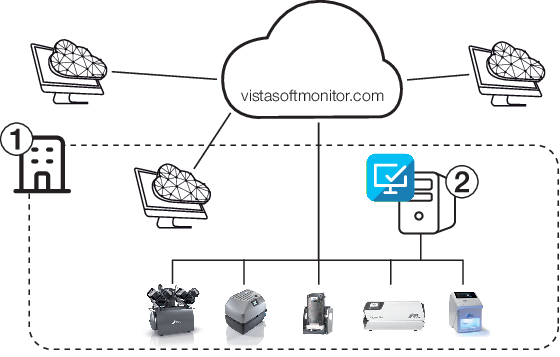
Tous les appareils du fabricant compatibles avec le réseau peuvent être connectés au logiciel.
Pour l’aperçu actuel des appareils pris en charge, voir www.duerrdental.com/en/vistasoftmonitor/.
Les appareils sans connexion réseau peuvent être raccordés au logiciel à l'aide de la Connect Box.
Configuration requise pour l'installation du logiciel VistaSoft Monitor sur un serveur ou un ordinateur du réseau du cabinet :
Système d'exploitation : | Microsoft Windows 10 (à partir de la version 1809) Microsoft Windows 11 Microsoft Windows Server 2019 Microsoft Windows Server 2022 Microsoft Windows Server 2025 |
Carte graphique : | Résolution ³ 1280 x 1024 (recommandée) |
Interface : | Ethernet, DHCP/affectation dynamique des adresses IP Internet |
Ports requis : | TCP : 502, 512, 514, 50123, 25565 UDP : 1900, 45123, 45124, 45125 |
Logiciels supplémentaires requis : | Navigateur (version actuelle de Mozilla Firefox, Google Chrome ou Microsoft Edge) Pour le raccordement d’un scanner d’écrans à mémoire : installation monoposte ou serveur VistaSoft (à partir de la version 3.0.20) sur le même ordinateur |
Périphériques requis : | Reproduction sonore (carte son, haut-parleur) recommandée |
Un navigateur est uniquement nécessaire pour l'interface utilisateur du cloud.
La connexion réseau des appareils doit être aussi stable que possible, par exemple via un réseau local ou un réseau local sans fil stable.
Le logiciel serveur est installé sur un ordinateur du réseau local. Cet ordinateur sert d'interface pour le cloud et requiert un accès à Internet.
Pour un logiciel serveur, observer ce qui suit :Installer le logiciel serveur sur un ordinateur qui tourne en continu.
Recommandation : serveur du réseau du cabinet. Si ce n’est pas possible : n’importe quel ordinateur, par exemple PC d’accueil
Uniquement exploiter le logiciel serveur sur un ordinateur du réseau
VistaSoft Monitor n’est pas compatible avec Tyscor Pulse. Désinstaller Tyscor Pulse.
Logiciel d’imagerie VistaSoft (à partir de la version 3.0.20) installé sur le même ordinateur en tant que serveur.
Au premier démarrage de VistaSoft, VistaSoft Monitor est automatiquement téléchargé et installé. En absence de connexion Internet, le logiciel peut être téléchargé et installé a posteriori.
Si VistaSoft (à partir de la version 3.0.20) et VistaSoft Monitor ont été installés ensemble, aucune installation supplémentaire de VistaSoft Monitor dans le réseau du cabinet n’est nécessaire.
Seul le personnel qualifié est autorisé à installer et à mettre en service le logiciel.
Après l'installation, le notifiant est visible en tant que symbole dans la barre de tâches.

VistaSoft Monitor doit ensuite être configuré sur l’ordinateur avec l’installation sur serveur, voir Enregistrer le compte du cabinet.
Certains cabinets utilisent un proxy pour contrôler l’accès à Internet.
Dans ce cas, les paramètres du proxy doivent être configurés afin que le connecteur hérité (Legacy Connector (LC)) VS Monitor puisse se connecter au cloud.
du bureau pour redémarrer le Notifiant VS Monitor.Lors de la première connexion d'un utilisateur sur l'ordinateur à l'installation serveur de VistaSoft Monitor, tous les appareils se trouvant sur le réseau sont automatiquement attribués à cet utilisateur.
Ensuite, l'utilisateur peut se connecter à l'interface utilisateur depuis n'importe quel terminal pour surveiller ses appareils.
Notifiant dans la barre des tâches.ouCliquer sur Démarrer> Dürr Dental VS Monitor > VS Monitor Notifiant.Un lien d'activation est envoyé par e-mail pour confirmer le compte utilisateur.
Lors de l’attribution de la licence de VistaSoft, un compte utilisateur est automatiquement créé et l’e-mail contenant le lien d’activation est envoyé.
L'interface utilisateur du cloud s'ouvre dans le navigateur.
Cabinet :
Accès aux appareils au sein du cabinet, nécessaire pour l'utilisation du VS Monitor
Partenaires de service :
Accès disponible en option des partenaires de service enregistrés du cabinet
La configuration au sein du cabinet est décrite ci-après.
Informations pour les partenaires de service, voir VistaSoft Monitor Pour les partenaires de service
Ordinateur du réseau local avec installation sur serveur de VistaSoft Monitor
Compte utilisateur (compte du cabinet) sur vistasoftmonitor.com (voir également Enregistrer le compte du cabinet).
dans la barre de tâches.ouCliquer sur Démarrer> Dürr Dental VS Monitor > VS Monitor Notifiant.L’interface utilisateur de VistaSoft Monitor s’ouvre dans le navigateur.
Pour installer VistaSoft Monitor, les étapes suivantes sont indispensables :
Lors de l’installation, le  site principal est automatiquement créé.
Nous recommandons d'attribuer un nom évocateur au site principal, par exemple « Cabinet dentaire Dr Dupont ».
Le site principal peut également être divisé en plusieurs sites, voir Gestion du site. Pour les organisations de taille importante, cela permet d’obtenir une meilleure vue d’ensemble des appareils sur les différentes sites.
 Paramètres dans la barre de navigation.
La fenêtre de dialogue s'ouvre.
Les membres sont les utilisateurs qui ont accès à l’organisation dans VS Monitor. Ils peuvent uniquement être ajoutés au site principal.
Il existe différents rôles disposant de divers droits d’accès :
Rôle | Droits d'accès |
|---|---|
Membre | Demander des informations sur l'appareil |
Administrateur | Gestion du site Gestion des membres Gérer les appareils Régler les paramètres des appareils |
Paramètres dans la barre de navigation.Les sites existants s'affichent.
Le nouveau membre reçoit une invitation par e-mail contenant l’accès à l’interface utilisateur.
 .
. Modifier le rôle. .
 Supprimer.
Lorsqu'un message important (anomalie) s'affiche sur un appareil ou lorsque des opérations de maintenance sont nécessaires, le logiciel avertit automatiquement les contacts enregistrés dans les Notifications.
Les notifications peuvent être enregistrées à tous les niveaux de l’organisation. Si un contact de notification est grisé, cela signifie qu’il est enregistré sur un site prioritaire.
Paramètres dans la barre de navigation.Les sites existants s'affichent.
Un premier e-mail est envoyé. Confirmer les notifications du VS Monitor par l’intermédiaire du lien contenu dans l’e-mail.
. Supprimer.Chaque appareil est automatiquement ajouté à la liste des appareils puis affecté au site principal. Si d'autres sites sont créés, l'appareil peut être affecté à un autre site.
La liste des appareils s'ouvre. De nouveaux appareils sont affectés au site principal.
Un partenaire de service peut être affecté pour chaque appareil. Le partenaire de service peut consulter les informations sur les appareils et effectuer des réglages.
Dans la liste des appareils du tableau de bord, les appareils suivis par un partenaire de service sont identifiés par le symbole  .
.
Contacter le partenaire de service avant de lui affecter un appareil. Le partenaire de service est susceptible de facturer des frais.
Il est uniquement possible de sélectionner des partenaires de service enregistrés dans VS Monitor.
Les détails de l'appareil s'affichent.
L’appareil est enregistré avec le cabinet correspondant dans le compte du partenaire de service.
Le partenaire de service reçoit une nouvelle notification concernant le nouvel appareil enregistré dans sa  boîte de réception.
Pour les récupérateurs d’amalgame, la fonction WasteWatch permet de mandater automatiquement des entreprises pour l’élimination et la livraison du récupérateur d’amalgame.
Lorsque la cassette d’amalgame est rempli à 95 % et doit être remplacée, une notification est envoyée aux entreprises inscrites. La notification contient les coordonnées correspondantes ainsi que les informations de base relatives à l’appareil.
Les détails de l'appareil s'affichent.
Un e-mail contenant un lien d’activation est envoyé à l’entreprise. L’entreprise dispose d’un délai de 30 jours pour confirmer la demande en cliquant sur le lien d’activation.
Selon la réaction de l’entreprise, l’un des statuts suivants s’affiche :En suspens : la demande n’a pas encore été confirmée.
Accepté : l’entreprise a confirmé la demande. La fonction de notification est active.
Refusé : l’entreprise a refusé la demande.
Expiré : l’entreprise n’a pas répondu dans le délai de 30 jours.
Il est possible d’envoyer une nouvelle demande.
Tant que les deux entreprises (d’élimination et de livraison) n’ont pas toutes les deux le statut Accepté, la fonction WasteWatch est inactive.
Dès que les deux entreprises ont le statut Accepté, la fonction WasteWatch est active et les notifications sont envoyées.
Les aperçus et les droits varient en fonction du rôle (administrateur ou membre) et de l’utilisateur (cabinet ou partenaire de service).
Voir également VistaSoft Monitor Pour les partenaires de service.
Le notifiant du VS Monitor fonctionne en arrière-plan sur l’ordinateur du réseau local sur lequel le logiciel est installé.
Le notifiant dispose de deux fonctions :Affichage des notifications du bureau sur l’ordinateur.
Établissement de la connexion entre les appareils et le cloud
La fermeture de l'interface utilisateur dans le navigateur n'entraîne pas l'arrêt du logiciel sur l'ordinateur. Le logiciel reste actif, le notifiant est toujours affiché dans la barre des tâches.
Pour rouvrir l'interface utilisateur, cliquer sur le symbole dans la barre des tâches.
Le notifiant est visible en tant que symbole dans la barre de tâches.
Si un nouveau message concernant un appareil apparaît, VistaSoft Monitor envoie cette information au cloud. Le notifiant signale un nouveau message dans la barre des tâches et sous forme de notification Windows.
La durée d’affichage des notifications peut être rallongée jusqu’à 5 min via les paramètres Windows.
Le symbole de programme du notifiant situé dans la barre des tâches affiche le niveau de message actuel le plus haut des appareils.
 | Fonctionnement sans défaillance (aucun message) |
 | Défaillance |
 | Avis |
 | Remarque |
 | Connexion aux appareils interrompue |
Le notifiant peut être terminé ou la connexion au cloud peut être interrompue par le biais du menu contextuel dans la barre des tâches (touche droite de la souris sur le symbole du programme) :
Désactiver les notifications du bureau | Les notifications du bureau sont désactivées. La connexion entre les appareils et le cloud reste inchangée. Voir également Notifications du notifiant |
Interrompre la connexion au cloud | La connexion au cloud est interrompue. Les informations relatives aux appareils et les messages ne seront plus transmis(es) sur le cloud. |
Ouvrir le VS Monitor | L'interface utilisateur du cloud s'ouvre dans le navigateur. |
Licences | Les conditions de licence supplémentaires sont affichées. |
dans la barre de tâches puis cliquer sur Désactiver les notifications du bureau dans le menu contextuel.L'interface utilisateur du cloud s'ouvre.
Si la connexion du notifiant vers le cloud est interrompue, les informations de l’appareil et les messages ne seront plus transmis(es) au cloud.
dans la barre des tâches puis cliquer sur Interrompre la connexion au cloud dans le menu contextuel.L'interface utilisateur du cloud s'ouvre.
Il existe deux façons pour ouvrir l'interface utilisateur :
.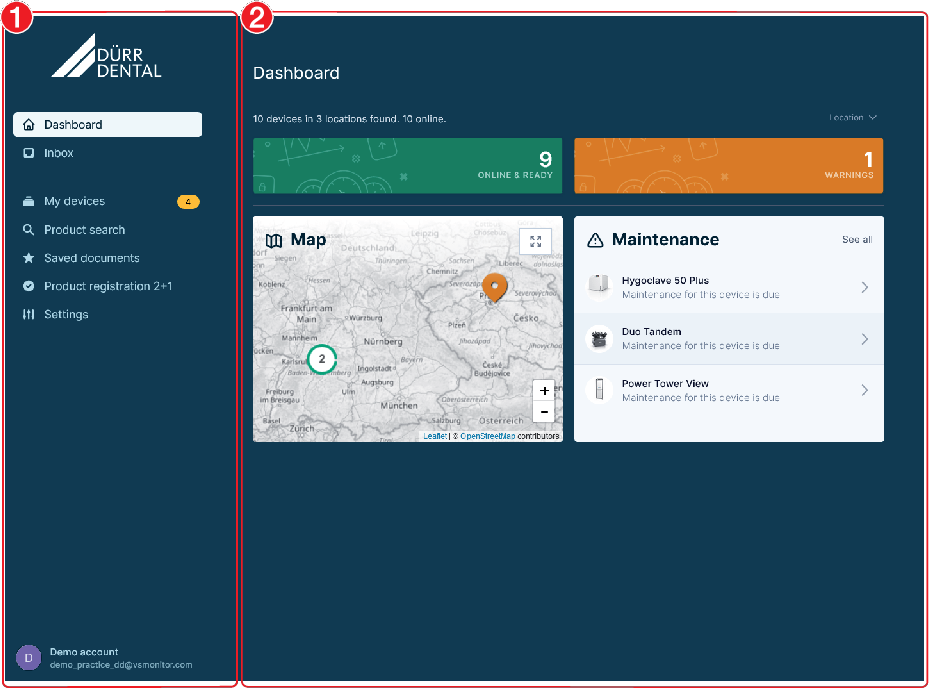
L'interface utilisateur du cloud comprend la barre de navigation et la zone du contenu.
La zone de contenu est fonction de l'aperçu choisi dans la barre de navigation.
Différents aperçus peuvent être sélectionnés dans la Barre de navigation en fonction du rôle de l'utilisateur connecté :
 | Tableau de bord | Page d’accueil, vue d’ensemble de l’état des appareils et des sites La zone des maintenances est uniquement affichée si des opérations de maintenance sont requises. |
| Boîte de réception | Informations pour le cabinet :
|
 | Mes appareils | Informations concernant tous les appareils présents dans le réseau local. Si les appareils affichent l’état Anomalie, Avis ou Indication, le nombre de ces appareils est indiqué dans la barre de navigation. La couleur consignée représente le niveau de message survenu le plus élevé. voir également Mes appareils |
 | Recherche de produits | Recherche d’informations sur les produits de Dürr Dental au moyen du numéro de série, de la référence ou du nom de produit. Il est également possible de simplement scanner la plaque signalétique via l’application pour lancer la recherche. |
 | Documents enregistrés | Documents marqués comme favoris |
 | Enregistrement du produit 2+1 | Enregistrer un nouvel appareil sur Dürr Dental pour demander une extension de garantie. |
| Paramètres | Créer et modifier des sites, des utilisateurs et des notifications |
Lors de la première connexion au cloud, le navigateur invite à accepter les notifications de ce site Internet. Ainsi, les notifications de bureau de VS Monitor seront à l’avenir affichées lorsque le navigateur est ouvert sur cet ordinateur. Il n’est pour ce faire pas nécessaire d’ouvrir le site Internet de VS Monitor.
Les notifications peuvent à tout moment être activées/désactivées via les réglages du navigateur.
Tous les appareils connectés au logiciel sont affichés dans la liste Mes appareils.
L'état de l'appareil peut être identifié par le symbole dans la liste des appareils :
 | Fonctionnement sans défaillance |
 | Défaillance Fonctionnement de l'appareil interrompu |
 | Avis Fonctionnement de l'appareil limité |
 | Appareil hors ligne Connexion à l'appareil interrompue, aucune information actuelle sur l'état de l'appareil, par exemple appareil éteint ou non connecté au réseau |
Autres informations dans la liste des appareils :
| Suivi de l’appareil par le partenaire de service activé |
 | Opérations de maintenance à venir, voir Maintenance |
Mes appareils. Recherche le nom du produit, le numéro de série (SN), la référence (REF) ou la catégorie. 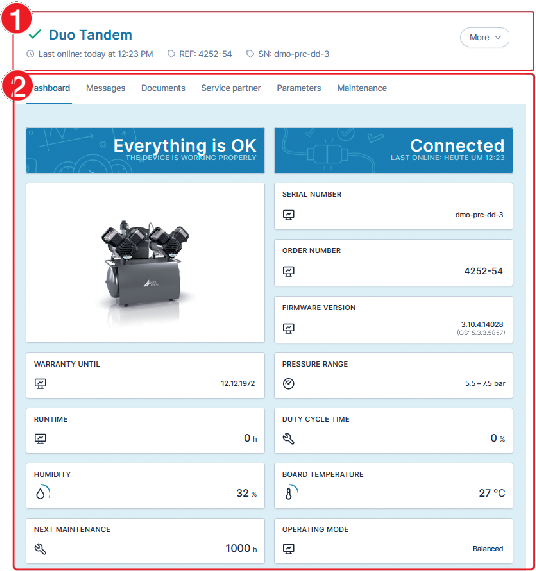
Dans les Informations de base de l'appareil sont affichés l'état de l'appareil, la désignation du produit, la référence, le numéro de série de l'appareil et la date de sa dernière mise en ligne.
Les informations suivantes peuvent être consultées via les Onglets :
Tableau de bord | Aperçu de l'état actuel de l'appareil et affichage des informations de base |
Messages | Il est possible de consulter tous les messages de l'appareil. Les messages sont classés par ordre chronologique. Il est possible de rechercher un code ou un message dans la liste. |
Documents | Indications disponibles et informations complémentaires issues du centre de téléchargement sous duerrdental.com (pour le partenaire de service, en supplément du duerrdental.net) |
Partenaire de service | Le partenaire de service de l'appareil peut être enregistré. |
Paramètre | Paramètres de l'appareil qui peuvent être consultés ou réglés (en fonction du rôle de l'utilisateur, par exemple Admin) |
Maintenance | Liste des opérations de maintenance avec indication de l’échéance et des pièces de rechange nécessaires |
Pour accéder à d'autres paramètres de l'appareil, cliquer sur le bouton Plus :
Enregistrement du produit 2+1 | Enregistrer cet appareil sur Dürr Dental pour demander une extension de garantie |
Paramètres | Régler le site de l'appareil |
Supprimer l'appareil L’appareil est automatiquement ajouté à nouveau lorsqu’il est reconnecté au réseau. |
Les scanners d’écrans à mémoire transmettent uniquement les données brutes de l’appareil (par ex. messages, informations relatives à l’entretien) à VS Monitor. Aucune image ou donnée relative au patient n’est transmise.
Pour utiliser le scanner d’écrans à mémoire ou régler les paramètres de prise des clichés, le logiciel d’imagerie est requis.
L’onglet Tableau de bord donne une vue d’ensemble de l’état actuel de l’appareil
En outre, des informations de bases s’affichent ici, telles que la référence, le numéro de série, la version du logiciel, la garantie.
Les paramètres actuels de l’appareil et la durée restante jusqu’à la prochaine opération de maintenance sont indiqués en fonction de l’appareil.
La vue détaillée Messages affiche les messages répertoriés sur l'appareil. Les messages sont répartis selon les catégories suivantes :
| Défaillance par ex. un groupe compresseur est tombé en panne |
| Avis par ex. cassette d'amalgame remplie à 95 % |
 | Remarque par ex. changement du filtre requis |
 | Information par ex. prochain entretien dans 30 jours |
Lorsqu'un appareil émet un message de catégorie Anomalie ou Avis, le message s'affiche sur Mes appareils dans l’interface utilisateur basée sur le cloud. Le symbole est modifié dans la liste des appareils.
Une bulle identifie le notifiant et le symbole est complété par la couleur du niveau de message dans la barre de tâches (par ex. ). Si plusieurs messages apparaissent, la couleur du niveau de message le plus élevé s'affiche.
D'autres informations concernant un appareil (par ex. des instructions au format PDF ou vidéo) sont répertoriées dans la zone de détails sous Documents.
Pour les partenaires de service, tous les documents qui sont également disponibles dans le portail duerrdental.net pour cet appareil sont affichés.
Si les documents sont utilisés plus souvent, ils peuvent être ajoutés aux documents enregistrés sur dans la barre de navigation.
 .
. .
.L'onglet Paramètres permet d'interroger les paramètres réglés de l'appareil. Si l'utilisateur dispose des droits nécessaires, il peut également modifier les paramètres de l'appareil.
Pour les appareils de diagnostic, les paramètres peuvent uniquement être modifiés directement sur l’appareil ou via le logiciel d’imagerie.
La modification est envoyée à l'appareil. Dès que le paramètre est modifié sur l'appareil, un message s'affiche dans le logiciel.
Tant que la modification n'est pas terminée sur l'appareil, aucune autre modification n'est possible dans le logiciel.
Les opérations de maintenance régulières sont affichées dans l’onglet Maintenance.
Si une opération de maintenance est requises, l’onglet Maintenance est mis en relief avec . Un e-mail est en outre envoyé (voir également Inscrire des contacts pour les notifications).
Les opérations de maintenance sont groupées en fonction de l’échéance et peuvent être ouvertes ou fermées.
En cliquant sur Afficher les pièces de rechange, la liste des pièces de rechange requises pour les opérations de maintenance s’affiche.
Si une opération de maintenance est effectuée, elle peut être confirmée par l’administrateur ou le technicien.
Mes appareils, sélectionner un appareil et passer à l’onglet Maintenance. .
. La fenêtre de dialogue se ferme. L’intervalle de maintenance est réinitialisé.
L’historique de l’appareil contient les opérations de maintenance réalisées.
Mes appareils, sélectionner un appareil et passer à l’onglet Maintenance.L’historique de l’appareil s’ouvre.
Pour des raisons légales, les paramètres de stérilisation peuvent uniquement être réglés directement sur l’appareil et non via VS Monitor.
Pour les Hygoclave 50 reliés, tous les protocoles de stérilisation, qu’ils soient nouveaux ou déjà disponibles sur l’appareil, sont automatiquement enregistrés localement sur l’ordinateur sur lequel l’installation sur serveur se trouve sur le réseau local.
Les protocoles de stérilisation sont enregistrés par appareil (numéro de série) dans le dossier suivant :
C:\Documents\Dürr Dental\[Numéro de série]\[Année]\[Mois]
Les informations et les paramètres de l'utilisateur connecté sont situés en bas de la barre de navigation.
Pour ouvrir un menu contextuel contenant diverses fonctions, cliquez sur l'utilisateur connecté :
 | Mon compte utilisateur :
|
 | Modifier la langue |
 | Ouvrir l’aide |
 | Ouvrir les mentions légales CGV |
 | Ouvrir la déclaration de protection des données |
 | Déconnecter l'utilisateur |
Avec VS Monitor, les partenaires de service bénéficient d’une vue d’ensemble du statut des appareils qui leur sont affectés par les différents cabinets.
Il leur est également possible de consulter les opérations de maintenance échues et à venir via l’interface utilisateur basée sur le cloud.
Le partenaire de service doit être enregistré auprès de Dürr Dental.
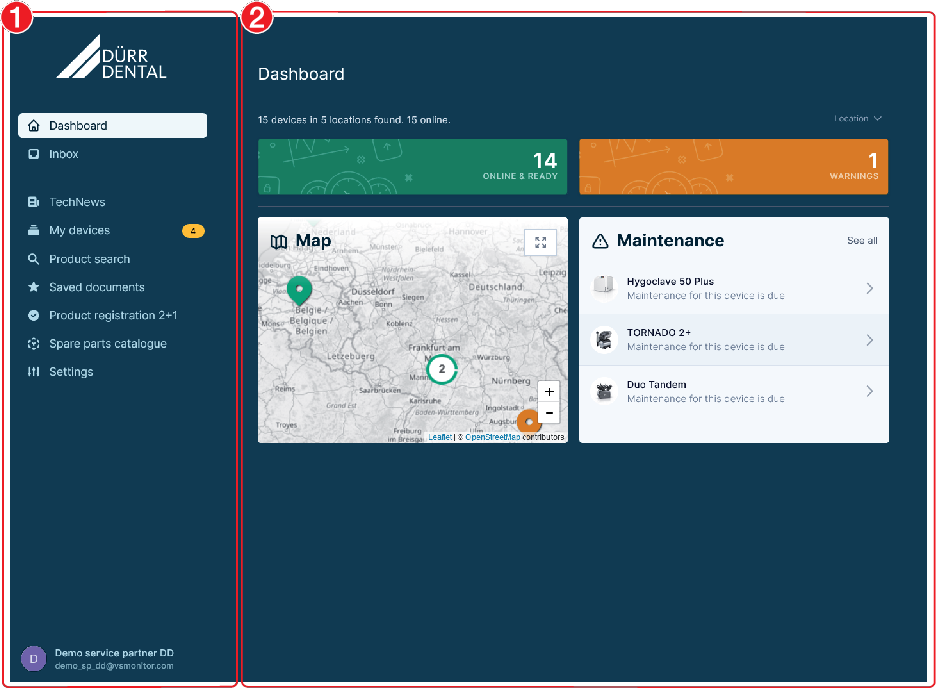
L'interface utilisateur du cloud comprend la barre de navigation et la zone du contenu.
La zone de contenu est fonction de l'aperçu choisi dans la barre de navigation.
Différents aperçus peuvent être sélectionnés dans la Barre de navigation en fonction du rôle de l'utilisateur connecté :
| Tableau de bord | Page d’accueil, vue d’ensemble de l’état des appareils et des sites La zone des maintenances est uniquement affichée si des opérations de maintenance sont requises. |
| Boîte de réception | Informations pour le partenaire de service :
|
 | TechNews | Dernières informations de Dürr Dental |
| Mes appareils | Informations concernant tous les appareils présents dans le réseau local. Si les appareils affichent l’état Anomalie, Avis ou Indication, le nombre de ces appareils est indiqué dans la barre de navigation. La couleur consignée représente le niveau de message survenu le plus élevé. voir également Mes appareils |
| Recherche de produits | Recherche d’informations sur les produits de Dürr Dental au moyen du numéro de série, de la référence ou du nom de produit. Il est également possible de simplement scanner la plaque signalétique via l’application pour lancer la recherche. |
| Documents enregistrés | Documents marqués comme favoris |
| Enregistrement du produit 2+1 | Enregistrer un nouvel appareil sur Dürr Dental pour demander une extension de garantie. |
 | Catalogue de pièces détachées | Lien vers le catalogue de pièces détachées Dürr Dental, ouvre une nouvelle fenêtre de navigateur |
| Paramètres | Créer et modifier des sites, des utilisateurs et des notifications |
Lors de la première connexion au cloud, le navigateur invite à accepter les notifications de ce site Internet. Ainsi, les notifications de bureau de VS Monitor seront à l’avenir affichées lorsque le navigateur est ouvert sur cet ordinateur. Il n’est pour ce faire pas nécessaire d’ouvrir le site Internet de VS Monitor.
Les notifications peuvent à tout moment être activées/désactivées via les réglages du navigateur.
Il existe différents types de site pour la structure d’organisation :
| Site principal Site créé automatiquement. Il peut être édité et renommé. mais ne peut pas être supprimé. La gestion des membres (utilisateurs) s’effectue ici, voir également Gestion des membres. |
 | Région Site sans adresse pour regrouper les sites |
 | Site avec adresse Si l’adresse est saisie pour au moins un site, les sites s’affichent alors sur la carte dans le |
Le partenaire de service possède automatiquement un site principal.
Si un cabinet a affecté des appareils au partenaire de service et que ceux-ci ont été confirmés par le partenaire de service, le cabinet est visible dans l’organisation du partenaire de service concerné en tant que site.
Pour une meilleure vue d’ensemble, les sites peuvent être regroupés en régions et en sites. Des notifications individuelles peuvent être réglées pour chaque site (voir également Inscrire des contacts pour les notifications).
Exemple de structure d’organisation :
| ||
| ||
| ||
| ||
| ||
| ||
| ||
| ||
Paramètres dans la barre de navigation.Les sites existants s'affichent.
La fenêtre de dialogue s'ouvre.
Si seul un nom est saisi, une région est créée.
Avec une adresse, un site est créé.
La fenêtre de dialogue s'ouvre.
Un site ne peut être supprimé qu'en l'absence d'appareils ou de sites secondaires affectés. Avant la suppression, tous les appareils et sites affectés doivent être supprimés.
Le site principal parent ne peut être supprimé.
La fenêtre de dialogue s'ouvre.
.Les membres sont les utilisateurs qui ont accès à l’organisation dans VS Monitor. Ils peuvent uniquement être ajoutés au site principal.
Il existe différents rôles disposant de divers droits d’accès :
Rôle | Droits d'accès |
|---|---|
Membre | Demander des informations sur l'appareil |
Administrateur | Gestion du site Gestion des membres Gérer les appareils Régler les paramètres des appareils |
Techniciens | Régler les paramètres des appareils (Avancé) |
Paramètres dans la barre de navigation.Les sites existants s'affichent.
Le nouveau membre reçoit une invitation par e-mail contenant l’accès à l’interface utilisateur.
. Modifier le rôle. . Supprimer.Lorsqu'un message important (anomalie) s'affiche sur un appareil ou lorsque des opérations de maintenance sont nécessaires, le logiciel avertit automatiquement les contacts enregistrés dans les Notifications.
Les notifications peuvent être enregistrées à tous les niveaux de l’organisation. Si un contact de notification est grisé, cela signifie qu’il est enregistré sur un site prioritaire.
Paramètres dans la barre de navigation.Les sites existants s'affichent.
Un premier e-mail est envoyé. Confirmer les notifications du VS Monitor par l’intermédiaire du lien contenu dans l’e-mail.
. Supprimer.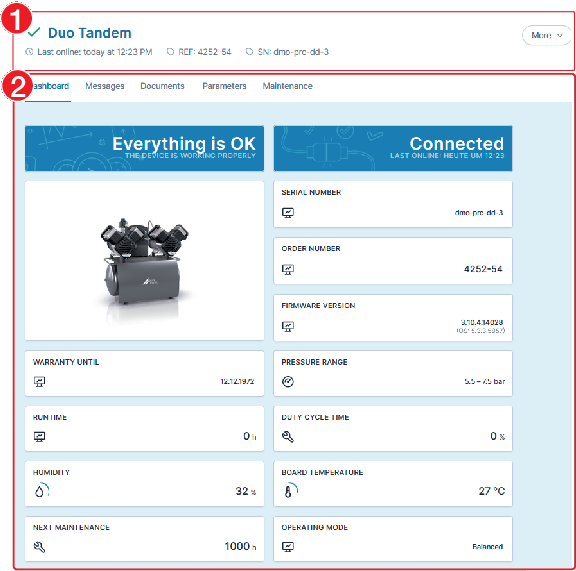
Dans les Informations de base de l'appareil sont affichés l'état de l'appareil, la désignation du produit, la référence, le numéro de série de l'appareil et la date de sa dernière mise en ligne.
Les informations suivantes peuvent être consultées via les Onglets :
Tableau de bord | Aperçu de l’état actuel de l’appareil et affichage des informations de base, voir Tableau de bord. |
Messages | Il est possible de consulter tous les messages de l’appareil, voir Consultation des messages actuels. Les messages sont classés par ordre chronologique. Il est possible de rechercher un code ou un message dans la liste. |
Documents | Instructions et informations complémentaires disponibles dans le centre de téléchargement sur duerrdental.net, voir Consulter les documents relatifs à l'appareil. |
Paramètre | Paramètres de l’appareil qui peuvent être consultés ou réglés (en fonction du rôle de l’utilisateur, par exemple administrateur), voir Réglage des paramètres de l'appareil. |
Maintenance | Liste des opérations de maintenance avec indication de l’échéance et des pièces de rechange nécessaires, voir Maintenance. |
Pour accéder à d'autres paramètres de l'appareil, cliquer sur le bouton Plus :
Enregistrement du produit 2+1 | Enregistrer cet appareil sur Dürr Dental pour demander une extension de garantie |
Catalogue de pièces détachées | Lien vers les pièces détachées de l'appareil dans le catalogue des pièces détachées |
Paramètres | Supprimer l'appareil L’appareil est automatiquement ajouté à nouveau lorsqu’il est reconnecté au réseau. |
Les réparations plus complexes que la maintenance normale ne doivent être effectuées que par un technicien qualifié ou par notre service après-vente.
Défaut | Cause possible | Dépannage |
|---|---|---|
Appareil non affiché dans la liste des appareils | Appareil non connecté au réseau |
|
Réglages du pare-feu incorrects |
| |
Réglages de réseau erronés dans le panneau de configuration |
| |
Pare-feu obsolète de l'appareil ou appareil non pris en charge | Si l'appareil est pris en charge :
| |
L'utilisateur n'est pas connecté via le notifiant dans VS Monitor. |
| |
Configuration du réseau incorrecte |
| |
État de l'appareil non actualisé, les messages ne s'affichent pas | Connexion à l'appareil interrompue |
|
Arrêt du service VistaSoft Monitor sur l'ordinateur (installation sur serveur) |
| |
Connexion Internet interrompue |
| |
L'utilisateur n'est pas connecté via le notifiant dans VistaSoft Monitor. |
| |
Informations limitées sur le tableau de bord de l’appareil | Version obsolète du micrologiciel de l’appareil |
|
Aucun affichage d’état pour le scanner d’écrans à mémoire dans VS Monitor | Installation de VS Monitor et de VistaSoft sur deux ordinateurs différents ou version erronée |
|
Des parties du produit sont basées sur des bibliothèques de fournisseurs tiers avec une multitude de licences disponibles, non couvertes par l'EULA.
Qt framework (LGPL-3)
jwcrypto (LGPL-3)
pycountry (LGPL-2)
Apache License
Version 2.0, January 2004
http://www.apache.org/licenses/
TERMS AND CONDITIONS FOR USE, REPRODUCTION, AND DISTRIBUTION
1. Definitions.
"License" shall mean the terms and conditions for use, reproduction, and distribution as defined by Sections 1 through 9 of this document.
"Licensor" shall mean the copyright owner or entity authorized by the copyright owner that is granting the License.
"Legal Entity" shall mean the union of the acting entity and all other entities that control, are controlled by, or are under common control with that entity. For the purposes of this definition, "control" means (i) the power, direct or indirect, to cause the direction or management of such entity, whether by contract or otherwise, or (ii) ownership of fifty percent (50%) or more of the outstanding shares, or (iii) beneficial ownership of such entity.
"You" (or "Your") shall mean an individual or Legal Entity exercising permissions granted by this License.
"Source" form shall mean the preferred form for making modifications, including but not limited to software source code, documentation source, and configuration files.
"Object" form shall mean any form resulting from mechanical transformation or translation of a Source form, including but not limited to compiled object code, generated documentation, and conversions to other media types.
"Work" shall mean the work of authorship, whether in Source or Object form, made available under the License, as indicated by a copyright notice that is included in or attached to the work (an example is provided in the Appendix below).
"Derivative Works" shall mean any work, whether in Source or Object form, that is based on (or derived from) the Work and for which the editorial revisions, annotations, elaborations, or other modifications represent, as a whole, an original work of authorship. For the purposes of this License, Derivative Works shall not include works that remain separable from, or merely link (or bind by name) to the interfaces of, the Work and Derivative Works thereof.
"Contribution" shall mean any work of authorship, including the original version of the Work and any modifications or additions to that Work or Derivative Works thereof, that is intentionally submitted to Licensor for inclusion in the Work by the copyright owner or by an individual or Legal Entity authorized to submit on behalf of the copyright owner. For the purposes of this definition, "submitted" means any form of electronic, verbal, or written communication sent to the Licensor or its representatives, including but not limited to communication on electronic mailing lists, source code control systems, and issue tracking systems that are managed by, or on behalf of, the Licensor for the purpose of discussing and improving the Work, but excluding communication that is conspicuously marked or otherwise designated in writing by the copyright owner as "Not a Contribution."
"Contributor" shall mean Licensor and any individual or Legal Entity on behalf of whom a Contribution has been received by Licensor and subsequently incorporated within the Work.
2. Grant of Copyright License. Subject to the terms and conditions of this License, each Contributor hereby grants to You a perpetual, worldwide, non-exclusive, no-charge, royalty-free, irrevocable copyright license to reproduce, prepare Derivative Works of, publicly display, publicly perform, sublicense, and distribute the Work and such Derivative Works in Source or Object form.
3. Grant of Patent License. Subject to the terms and conditions of this License, each Contributor hereby grants to You a perpetual, worldwide, non-exclusive, no-charge, royalty-free, irrevocable (except as stated in this section) patent license to make, have made, use, offer to sell, sell, import, and otherwise transfer the Work, where such license applies only to those patent claims licensable by such Contributor that are necessarily infringed by their Contribution(s) alone or by combination of their Contribution(s) with the Work to which such Contribution(s) was submitted. If You institute patent litigation against any entity (including a cross-claim or counterclaim in a lawsuit) alleging that the Work or a Contribution incorporated within the Work constitutes direct or contributory patent infringement, then any patent licenses granted to You under this License for that Work shall terminate as of the date such litigation is filed.
4. Redistribution. You may reproduce and distribute copies of the Work or Derivative Works thereof in any medium, with or without modifications, and in Source or Object form, provided that You meet the following conditions:
(a) You must give any other recipients of the Work or Derivative Works a copy of this License; and
(b) You must cause any modified files to carry prominent notices stating that You changed the files; and
(c) You must retain, in the Source form of any Derivative Works that You distribute, all copyright, patent, trademark, and attribution notices from the Source form of the Work, excluding those notices that do not pertain to any part of the Derivative Works; and
(d) If the Work includes a "NOTICE" text file as part of its distribution, then any Derivative Works that You distribute must include a readable copy of the attribution notices contained within such NOTICE file, excluding those notices that do not pertain to any part of the Derivative Works, in at least one of the following places: within a NOTICE text file distributed as part of the Derivative Works; within the Source form or documentation, if provided along with the Derivative Works; or, within a display generated by the Derivative Works, if and wherever such third-party notices normally appear. The contents of the NOTICE file are for informational purposes only and do not modify the License. You may add Your own attribution notices within Derivative Works that You distribute, alongside or as an addendum to the NOTICE text from the Work, provided that such additional attribution notices cannot be construed as modifying the License.
You may add Your own copyright statement to Your modifications and may provide additional or different license terms and conditions for use, reproduction, or distribution of Your modifications, or for any such Derivative Works as a whole, provided Your use, reproduction, and distribution of the Work otherwise complies with the conditions stated in this License.
5. Submission of Contributions. Unless You explicitly state otherwise, any Contribution intentionally submitted for inclusion in the Work by You to the Licensor shall be under the terms and conditions of this License, without any additional terms or conditions. Notwithstanding the above, nothing herein shall supersede or modify the terms of any separate license agreement you may have executed with Licensor regarding such Contributions.
6. Trademarks. This License does not grant permission to use the trade names, trademarks, service marks, or product names of the Licensor, except as required for reasonable and customary use in describing the origin of the Work and reproducing the content of the NOTICE file.
7. Disclaimer of Warranty. Unless required by applicable law or agreed to in writing, Licensor provides the Work (and each Contributor provides its Contributions) on an "AS IS" BASIS, WITHOUT WARRANTIES OR CONDITIONS OF ANY KIND, either express or implied, including, without limitation, any warranties or conditions of TITLE, NON-INFRINGEMENT, MERCHANTABILITY, or FITNESS FOR A PARTICULAR PURPOSE. You are solely responsible for determining the appropriateness of using or redistributing the Work and assume any risks associated with Your exercise of permissions under this License.
8. Limitation of Liability. In no event and under no legal theory, whether in tort (including negligence), contract, or otherwise, unless required by applicable law (such as deliberate and grossly negligent acts) or agreed to in writing, shall any Contributor be liable to You for damages, including any direct, indirect, special, incidental, or consequential damages of any character arising as a result of this License or out of the use or inability to use the Work (including but not limited to damages for loss of goodwill, work stoppage, computer failure or malfunction, or any and all other commercial damages or losses), even if such Contributor has been advised of the possibility of such damages.
9. Accepting Warranty or Additional Liability. While redistributing the Work or Derivative Works thereof, You may choose to offer, and charge a fee for, acceptance of support, warranty, indemnity, or other liability obligations and/or rights consistent with this License. However, in accepting such obligations, You may act only on Your own behalf and on Your sole responsibility, not on behalf of any other Contributor, and only if You agree to indemnify, defend, and hold each Contributor harmless for any liability incurred by, or claims asserted against, such Contributor by reason of your accepting any such warranty or additional liability.
END OF TERMS AND CONDITIONS
Permission is hereby granted, free of charge, to any person obtaining a copy of this software and associated documentation files (the "Software"), to deal in the Software without restriction, including without limitation the rights to use, copy, modify, merge, publish, distribute, sublicense, and/or sell copies of the Software, and to permit persons to whom the Software is furnished to do so, subject to the following conditions:
The above copyright notice and this permission notice shall be included in all copies or substantial portions of the Software.
THE SOFTWARE IS PROVIDED "AS IS", WITHOUT WARRANTY OF ANY KIND, EXPRESS OR IMPLIED, INCLUDING BUT NOT LIMITED TO THE WARRANTIES OF MERCHANTABILITY, FITNESS FOR A PARTICULAR PURPOSE AND NONINFRINGEMENT. IN NO EVENT SHALL THE AUTHORS OR COPYRIGHT HOLDERS BE LIABLE FOR ANY CLAIM, DAMAGES OR OTHER LIABILITY, WHETHER IN AN ACTION OF CONTRACT, TORT OR OTHERWISE, ARISING FROM, OUT OF OR IN CONNECTION WITH THE SOFTWARE OR THE USE OR OTHER DEALINGS IN THE SOFTWARE.
Redistribution and use in source and binary forms, with or without modification, are permitted provided that the following conditions are met:
1. Redistributions of source code must retain the above copyright notice, this list of conditions and the following disclaimer.
2. Redistributions in binary form must reproduce the above copyright notice, this list of conditions and the following disclaimer in the documentation and/or other materials provided with the distribution.
3. Neither the name of the copyright holder nor the names of its contributors may be used to endorse or promote products derived from this software without specific prior written permission.
THIS SOFTWARE IS PROVIDED BY THE COPYRIGHT HOLDERS AND CONTRIBUTORS "AS IS" AND ANY EXPRESS OR IMPLIED WARRANTIES, INCLUDING, BUT NOT LIMITED TO, THE IMPLIED WARRANTIES OF MERCHANTABILITY AND FITNESS FOR A PARTICULAR PURPOSE ARE DISCLAIMED. IN NO EVENT SHALL THE COPYRIGHT HOLDER OR CONTRIBUTORS BE LIABLE FOR ANY DIRECT, INDIRECT, INCIDENTAL, SPECIAL, EXEMPLARY, OR CONSEQUENTIAL DAMAGES (INCLUDING, BUT NOT LIMITED TO, PROCUREMENT OF SUBSTITUTE GOODS OR SERVICES; LOSS OF USE, DATA, OR PROFITS; OR BUSINESS INTERRUPTION) HOWEVER CAUSED AND ON ANY THEORY OF LIABILITY, WHETHER IN CONTRACT, STRICT LIABILITY, OR TORT (INCLUDING NEGLIGENCE OR OTHERWISE) ARISING IN ANY WAY OUT OF THE USE OF THIS SOFTWARE, EVEN IF ADVISED OF THE POSSIBILITY OF SUCH DAMAGE.
Permission to use, copy, modify, and/or distribute this software for any purpose with or without fee is hereby granted, provided that the above copyright notice and this permission notice appear in all copies.
THE SOFTWARE IS PROVIDED “AS IS” AND THE AUTHOR DISCLAIMS ALL WARRANTIES WITH REGARD TO THIS SOFTWARE INCLUDING ALL IMPLIED WARRANTIES OF MERCHANTABILITY AND FITNESS. IN NO EVENT SHALL THE AUTHOR BE LIABLE FOR ANY SPECIAL, DIRECT, INDIRECT, OR CONSEQUENTIAL DAMAGES OR ANY DAMAGES WHATSOEVER RESULTING FROM LOSS OF USE, DATA OR PROFITS, WHETHER IN AN ACTION OF CONTRACT, NEGLIGENCE OR OTHER TORTIOUS ACTION, ARISING OUT OF OR IN CONNECTION WITH THE USE OR PERFORMANCE OF THIS SOFTWARE.
Mozilla Public License
Version 2.0
This license applies to the following redistributed libraries and files:The above copyright notice and this permission notice shall be included in all copies or substantial portions of the Software.
1. Definitions
1.1. “Contributor”means each individual or legal entity that creates, contributes to the creation of, or owns Covered Software.
1.2. “Contributor Version”means the combination of the Contributions of others (if any) used by a Contributor and that particular Contributor’s Contribution.
1.3. “Contribution”means Covered Software of a particular Contributor.
1.4. “Covered Software”means Source Code Form to which the initial Contributor has attached the notice in Exhibit A, the Executable Form of such Source Code Form, and Modifications of such Source Code Form, in each case including portions thereof.
1.5. “Incompatible With Secondary Licenses”meansthat the initial Contributor has attached the notice described in Exhibit B to the Covered Software; orthat the Covered Software was made available under the terms of version 1.1 or earlier of the License, but not also under the terms of a Secondary License.
1.6. “Executable Form”means any form of the work other than Source Code Form.
1.7. “Larger Work”means a work that combines Covered Software with other material, in a separate file or files, that is not Covered Software.
1.8. “License”means this document.
1.9. “Licensable”means having the right to grant, to the maximum extent possible, whether at the time of the initial grant or subsequently, any and all of the rights conveyed by this License.
1.10. “Modifications”means any of the following:any file in Source Code Form that results from an addition to, deletion from, or modification of the contents of Covered Software; orany new file in Source Code Form that contains any Covered Software.
1.11. “Patent Claims” of a Contributormeans any patent claim(s), including without limitation, method, process, and apparatus claims, in any patent Licensable by such Contributor that would be infringed, but for the grant of the License, by the making, using, selling, offering for sale, having made, import, or transfer of either its Contributions or its Contributor Version.
1.12. “Secondary License”means either the GNU General Public License, Version 2.0, the GNU Lesser General Public License, Version 2.1, the GNU Affero General Public License, Version 3.0, or any later versions of those licenses.
1.13. “Source Code Form”means the form of the work preferred for making modifications.
1.14. “You” (or “Your”)means an individual or a legal entity exercising rights under this License. For legal entities, “You” includes any entity that controls, is controlled by, or is under common control with You. For purposes of this definition, “control” means (a) the power, direct or indirect, to cause the direction or management of such entity, whether by contract or otherwise, or (b) ownership of more than fifty percent (50%) of the outstanding shares or beneficial ownership of such entity.
2. License Grants and Conditions
2.1. Grants
Each Contributor hereby grants You a world-wide, royalty-free, non-exclusive license:
1. under intellectual property rights (other than patent or trademark) Licensable by such Contributor to use, reproduce, make available, modify, display, perform, distribute, and otherwise exploit its Contributions, either on an unmodified basis, with Modifications, or as part of a Larger Work; and
2. under Patent Claims of such Contributor to make, use, sell, offer for sale, have made, import, and otherwise transfer either its Contributions or its Contributor Version.
2.2. Effective Date
The licenses granted in Section 2.1 with respect to any Contribution become effective for each Contribution on the date the Contributor first distributes such Contribution.
2.3. Limitations on Grant Scope
The licenses granted in this Section 2 are the only rights granted under this License. No additional rights or licenses will be implied from the distribution or licensing of Covered Software under this License. Notwithstanding Section 2.1(b) above, no patent license is granted by a Contributor:
1. for any code that a Contributor has removed from Covered Software; or
2. for infringements caused by: (i) Your and any other third party’s modifications of Covered Software, or (ii) the combination of its Contributions with other software (except as part of its Contributor Version); or
3. under Patent Claims infringed by Covered Software in the absence of its Contributions.
This License does not grant any rights in the trademarks, service marks, or logos of any Contributor (except as may be necessary to comply with the notice requirements in Section 3.4).
2.4. Subsequent Licenses
No Contributor makes additional grants as a result of Your choice to distribute the Covered Software under a subsequent version of this License (see Section 10.2) or under the terms of a Secondary License (if permitted under the terms of Section 3.3).
2.5. Representation
Each Contributor represents that the Contributor believes its Contributions are its original creation(s) or it has sufficient rights to grant the rights to its Contributions conveyed by this License.
2.6. Fair Use
This License is not intended to limit any rights You have under applicable copyright doctrines of fair use, fair dealing, or other equivalents.
2.7. Conditions
Sections 3.1, 3.2, 3.3, and 3.4 are conditions of the licenses granted in Section 2.1.
3. Responsibilities
3.1. Distribution of Source Form
All distribution of Covered Software in Source Code Form, including any Modifications that You create or to which You contribute, must be under the terms of this License. You must inform recipients that the Source Code Form of the Covered Software is governed by the terms of this License, and how they can obtain a copy of this License. You may not attempt to alter or restrict the recipients’ rights in the Source Code Form.
3.2. Distribution of Executable Form
If You distribute Covered Software in Executable Form then:
1. such Covered Software must also be made available in Source Code Form, as described in Section 3.1, and You must inform recipients of the Executable Form how they can obtain a copy of such Source Code Form by reasonable means in a timely manner, at a charge no more than the cost of distribution to the recipient; and
2. You may distribute such Executable Form under the terms of this License, or sublicense it under different terms, provided that the license for the Executable Form does not attempt to limit or alter the recipients’ rights in the Source Code Form under this License.
3.3. Distribution of a Larger Work
You may create and distribute a Larger Work under terms of Your choice, provided that You also comply with the requirements of this License for the Covered Software. If the Larger Work is a combination of Covered Software with a work governed by one or more Secondary Licenses, and the Covered Software is not Incompatible With Secondary Licenses, this License permits You to additionally distribute such Covered Software under the terms of such Secondary License(s), so that the recipient of the Larger Work may, at their option, further distribute the Covered Software under the terms of either this License or such Secondary License(s).
3.4. Notices
You may not remove or alter the substance of any license notices (including copyright notices, patent notices, disclaimers of warranty, or limitations of liability) contained within the Source Code Form of the Covered Software, except that You may alter any license notices to the extent required to remedy known factual inaccuracies.
3.5. Application of Additional Terms
You may choose to offer, and to charge a fee for, warranty, support, indemnity or liability obligations to one or more recipients of Covered Software. However, You may do so only on Your own behalf, and not on behalf of any Contributor. You must make it absolutely clear that any such warranty, support, indemnity, or liability obligation is offered by You alone, and You hereby agree to indemnify every Contributor for any liability incurred by such Contributor as a result of warranty, support, indemnity or liability terms You offer. You may include additional disclaimers of warranty and limitations of liability specific to any jurisdiction.
4. Inability to Comply Due to Statute or Regulation
If it is impossible for You to comply with any of the terms of this License with respect to some or all of the Covered Software due to statute, judicial order, or regulation then You must: (a) comply with the terms of this License to the maximum extent possible; and (b) describe the limitations and the code they affect. Such description must be placed in a text file included with all distributions of the Covered Software under this License. Except to the extent prohibited by statute or regulation, such description must be sufficiently detailed for a recipient of ordinary skill to be able to understand it.
5. Termination
5.1. The rights granted under this License will terminate automatically if You fail to comply with any of its terms. However, if You become compliant, then the rights granted under this License from a particular Contributor are reinstated (a) provisionally, unless and until such Contributor explicitly and finally terminates Your grants, and (b) on an ongoing basis, if such Contributor fails to notify You of the non-compliance by some reasonable means prior to 60 days after You have come back into compliance. Moreover, Your grants from a particular Contributor are reinstated on an ongoing basis if such Contributor notifies You of the non-compliance by some reasonable means, this is the first time You have received notice of non-compliance with this License from such Contributor, and You become compliant prior to 30 days after Your receipt of the notice.
5.2. If You initiate litigation against any entity by asserting a patent infringement claim (excluding declaratory judgment actions, counter-claims, and cross-claims) alleging that a Contributor Version directly or indirectly infringes any patent, then the rights granted to You by any and all Contributors for the Covered Software under Section 2.1 of this License shall terminate.
5.3. In the event of termination under Sections 5.1 or 5.2 above, all end user license agreements (excluding distributors and resellers) which have been validly granted by You or Your distributors under this License prior to termination shall survive termination.
6. Disclaimer of Warranty
Covered Software is provided under this License on an “as is” basis, without warranty of any kind, either expressed, implied, or statutory, including, without limitation, warranties that the Covered Software is free of defects, merchantable, fit for a particular purpose or non-infringing. The entire risk as to the quality and performance of the Covered Software is with You. Should any Covered Software prove defective in any respect, You (not any Contributor) assume the cost of any necessary servicing, repair, or correction. This disclaimer of warranty constitutes an essential part of this License. No use of any Covered Software is authorized under this License except under this disclaimer.
7. Limitation of Liability
Under no circumstances and under no legal theory, whether tort (including negligence), contract, or otherwise, shall any Contributor, or anyone who distributes Covered Software as permitted above, be liable to You for any direct, indirect, special, incidental, or consequential damages of any character including, without limitation, damages for lost profits, loss of goodwill, work stoppage, computer failure or malfunction, or any and all other commercial damages or losses, even if such party shall have been informed of the possibility of such damages. This limitation of liability shall not apply to liability for death or personal injury resulting from such party’s negligence to the extent applicable law prohibits such limitation. Some jurisdictions do not allow the exclusion or limitation of incidental or consequential damages, so this exclusion and limitation may not apply to You.
8. Litigation
Any litigation relating to this License may be brought only in the courts of a jurisdiction where the defendant maintains its principal place of business and such litigation shall be governed by laws of that jurisdiction, without reference to its conflict-of-law provisions. Nothing in this Section shall prevent a party’s ability to bring cross-claims or counter-claims.
9. Miscellaneous
This License represents the complete agreement concerning the subject matter hereof. If any provision of this License is held to be unenforceable, such provision shall be reformed only to the extent necessary to make it enforceable. Any law or regulation which provides that the language of a contract shall be construed against the drafter shall not be used to construe this License against a Contributor.
10. Versions of the License
10.1. New Versions
Mozilla Foundation is the license steward. Except as provided in Section 10.3, no one other than the license steward has the right to modify or publish new versions of this License. Each version will be given a distinguishing version number.
10.2. Effect of New Versions
You may distribute the Covered Software under the terms of the version of the License under which You originally received the Covered Software, or under the terms of any subsequent version published by the license steward.
10.3. Modified Versions
If you create software not governed by this License, and you want to create a new license for such software, you may create and use a modified version of this License if you rename the license and remove any references to the name of the license steward (except to note that such modified license differs from this License).
10.4. Distributing Source Code Form that is Incompatible With Secondary Licenses
If You choose to distribute Source Code Form that is Incompatible With Secondary Licenses under the terms of this version of the License, the notice described in Exhibit B of this License must be attached.
Exhibit A - Source Code Form License Notice
This Source Code Form is subject to the terms of the Mozilla Public License, v. 2.0. If a copy of the MPL was not distributed with this file, You can obtain one at https://mozilla.org/MPL/2.0/.
If it is not possible or desirable to put the notice in a particular file, then You may include the notice in a location (such as a LICENSE file in a relevant directory) where a recipient would be likely to look for such a notice.
 |
Hersteller / Manufacturer: |
DÜRR DENTAL SE Höpfigheimer Str. 17 74321 Bietigheim-Bissingen Germany Fon: +49 7142 705-0 www.duerrdental.com info@duerrdental.com |