VistaSoft Monitor

Instrukcja
© 2022-2025 DÜRR DENTAL SE
2506V010
Instrukcja
© 2022-2025 DÜRR DENTAL SE
Niniejsza instrukcja obowiązuje dla VistaSoft Monitor od stanu z 06/2025.
Niniejsza instrukcja stanowi element składowy oprogramowania. Jest ona zgodna z wersją programu oraz stanem wiedzy technicznej w chwili pierwszego wprowadzenia do obrotu.

W przypadku nieprzestrzegania wskazówek i zaleceń zawartych w niniejszej instrukcji producent oraz dystrybutor nie ponoszą żadnej odpowiedzialności ani nie udzielają żadnych gwarancji za pewną obsługę i bezpieczne działanie urządzenia oraz oprogramowania.
Niemiecka instrukcja stanowi oryginał. Wszystkie pozostałe języki są tłumaczeniami oryginalnej instrukcji.
Informacje w niniejszym dokumencie służące ochronie przed ewentualnymi szkodami osobowymi lub szkodami rzeczowymi.
Są one oznaczone następującymi symbolami ostrzegawczymi:

Ogólny symbol ostrzegawczy
Wskazówki ostrzegawcze wyglądają następująco:

Opis rodzaju i źródła niebezpieczeństwa
W tym miejscu opisane są możliwe następstwa nieprzestrzegania wskazówek ostrzegawczych
Stosować się do tych instrukcji, aby uniknąć niebezpieczeństwa.
NIEBEZPIECZEŃSTWO
Bezpośrednie niebezpieczeństwo ciężkich obrażeń lub śmierci
OSTRZEŻENIE
Możliwe niebezpieczeństwo ciężkich obrażeń lub śmierci
OSTROŻNIE
Zagrożenie lekkimi obrażeniami
UWAGA
Zagrożenie znacznymi szkodami rzeczowymi
Poniższe symbole użyte zostały w dokumencie i w oprogramowaniu:
Wskazówki, np. szczególne zalecenia dotyczące ekonomicznego użytkowania urządzenia.

Przestrzegać zaleceń w dołączonych dokumentach w wersji elektronicznej.

Producent
Wszystkie użyte układy, sposoby postępowania, nazwy, programy komputerowe i urządzenia są chronione prawem autorskim.
Przedruk instrukcji montażu i obsługi, także we fragmentach, dozwolony jest wyłącznie za pisemną zgodą posiadacza praw autorskich.
Oprogramowanie służy do wyświetlania, konfigurowania i analizowania informacji o urządzeniach własnej produkcji pochodzących z urządzeń własnych producenta oraz zarządzania ich konserwacją.
Oprogramowanie służy do monitorowania urządzeń własnych producenta na komputerze.
Oprogramowanie pełni następujące funkcje:gromadzenie, analizowanie, sygnalizowanie i dokumentowanie komunikatów oraz usterek w czasie rzeczywistym
Przedstawianie danych technicznych i wielkości fizycznych
Wsparcie w zakresie konserwacji
Dokumentowanie działania
Dostosowanie ustawień urządzenia
Zapisywanie danych w chmurze
Dane te mogą być również udostępniane przez stomatologa osobom trzecim (partnerom handlowym lub usługowym) za wyraźną zgodą poprzez interfejs.
Oprogramowanie uzupełnia funkcję modułu wyświetlacza do monitorowania separatora amalgamatu. Nie zastępuje ono jednak modułu wyświetlacza.
Użytkowanie w inny sposób lub w sposób wykraczający poza opisany, jest rozumiane jako niezgodne z przeznaczeniem. Producent nie ponosi odpowiedzialności za szkody powstałe wskutek takiego stosowania. Ryzyko ponosi wyłącznie użytkownik.
W trakcie użytkowania oprogramowania przestrzegać wytycznych, przepisów i zarządzeń obowiązujących w miejscu użytkowania.
Nie wprowadzać zmian w oprogramowaniu.
Przestrzegać instrukcji instalacji i podręcznika oprogramowania.
Należy przeszkolić wszystkich użytkowników z obsługi programu.
Oprogramowanie jest instalowane na komputerze w lokalnej sieci IT i połączone z aplikacją w chmurze.
Dlatego należy uwzględnić Security Context, czyli wspólną odpowiedzialność producenta i użytkownika w odniesieniu do cyberbezpieczeństwa.
Szkolenie pracowników w dziedzinie bezpieczeństwa i ochrony danych.
Wyznaczenie pełnomocnika ds. ochrony danych.
Mianowanie medycznego menedżera ds. ryzyka IT.
Zalecane jest stosowanie normy IEC 80001-1 w celu zarządzania ryzykiem w zakresie bezpieczeństwa medycznych sieci IT.
Konfiguracja medycznej sieci IT wymaga specjalistycznej wiedzy administratora sieciowego.
Poniższe zmiany w medycznej sieci IT mogą stworzyć nowe ryzyko w zakresie bezpieczeństwa, które wymagają przeprowadzenia nowej oceny analizy ryzyka:zmiany w konfiguracji sieci IT;
dodanie komponentów (sprzętowych lub oprogramowania) do medycznej sieci IT;
usunięcie komponentów z medycznej sieci IT;
aktualizacja lub modernizacja komponentów w medycznej sieci IT.
Sytuacje związane z cyberbezpieczeństwem należy zgłaszać producentowi na adres
incidents@duerrdental.com.Użytkownik musi podjąć następujące środki techniczne, aby bezpiecznie korzystać z programu:
Chronić medyczną sieć informatycznej za pomocą zapory sieciowej i oprogramowania antywirusowego.
Dezaktywować niepotrzebne lub niezabezpieczone usługi, aplikacje i protokoły sieciowe.
Jeśli to możliwe, należy używać sieci przewodowej.
Zwracać uwagę na możliwe zarażenia wirusami, a w razie potrzeby przeskanować programem antywirusowym i usunąć wirusa.
Aktualizować używane oprogramowanie, zwłaszcza system operacyjny, zaporę sieciową i oprogramowanie antywirusowe.
Upewnić się, że pobierane są wyłącznie treści godne zaufania. Instalować wyłącznie aktualizacje oprogramowania i firmware'u zweryfikowane przez producenta.
Regularnie sprawdzać integralność oprogramowania lub oprogramowania sprzętowego.
Przed każdą instalacją należy sprawdzić wymagania systemowe.
Zapewnić segmentację medycznej sieci informatycznej w stosownych przypadkach.
Stosować odpowiednie uwierzytelnianie i autoryzację użytkowników w systemie operacyjnym. Przypisać kontom użytkowników tylko te uprawnienia, których potrzebują.
Ograniczyć role administracyjne do bardzo ograniczonej liczby kont.
Korzystać z zarządzania użytkownikami, którą oferuje oprogramowanie lub urządzenia medyczne.
Stosować ogólnie uznane wymagania dotyczące haseł.
Szyfrować dane osobiste.
Regularnie wykonywać kopie bezpieczeństwa.
Sprawdzać zewnętrzne nośniki pamięci (np. pamięci USB, karty pamięci) przed podłączeniem ich do medycznej sieci informatycznej.
Ograniczyć dostęp do Internetu do minimum.
Sprawdzać wiadomości e-mail i ich załączniki pod kątem podejrzanej złośliwej zawartości.
Zabezpieczyć sprzęt przed nieupoważnionym dostępem (sieć IT, serwer i podłączone urządzenia).
 | Więcej informacji znajduje się również w dokumencie „Biała księga cyberbezpieczeństwa”. |
Oprogramowanie jest instalowane na komputerze w lokalnej sieci gabinetu i podłączone do urządzeń firmy Dürr Dental w gabinecie.
Jeśli komunikat pojawia się na urządzeniu w gabinecie, oprogramowanie przesyła wiadomość do chmury (vistasoftmonitor.com). Ponadto na pasku zadań pojawia się komunikat z Powiadomień VS Monitor.
Bieżący stan urządzeń oraz zaplanowane konserwacje można przeglądać za pomocą przeglądarki.
Urządzenia mogą być opcjonalnie przypisane do konkretnego autoryzowanego partnera usługi. Partner usługi automatycznie otrzymuje przypisane mu urządzenia i gabinety w swoim widoku.
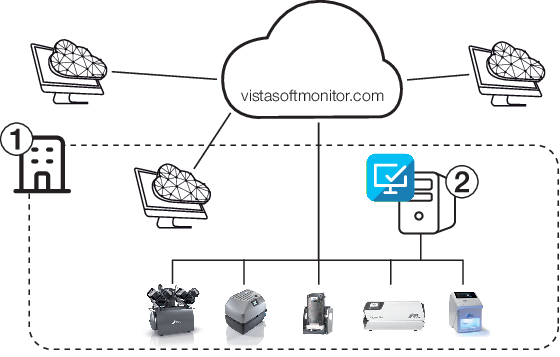
Do oprogramowania można podłączyć wszystkie kompatybilne urządzenia własne producenta, które są kompatybilne z siecią.
Aktualny przegląd obsługiwanych urządzeń można znaleźć na stronie www.duerrdental.com/en/vistasoftmonitor/.
Urządzenia bez gniazda sieciowego można połączyć z oprogramowaniem za pomocą Connect Box.
Wymagania dotyczące instalacji serwerowej oprogramowania VistaSoft Monitor na serwerze lub komputerze w sieci gabinetu:
System operacyjny: | Microsoft Windows 10 (od wersji 1809) Microsoft Windows 11 Microsoft Windows Server 2019 Microsoft Windows Server 2022 Microsoft Windows Server 2025 |
Karta graficzna: | Rozdzielczość ³ 1280 x 1024 (zalecana) |
Interfejs: | Ethernet, DHCP/dynamiczne przydzielanie adresów IP Internet |
Potrzebne porty: | TCP: 502, 512, 514, 50123, 25565 UDP: 1900, 45123, 45124, 45125 |
Wymagane dodatkowo oprogramowanie: | Przeglądarka (Mozilla Firefox, Google Chrome lub Microsoft Edge, aktualna wersja) Do podłączenia skanera płyt pamięciowych: VistaSoft Instalacja serwerowa lub jednostanowiskowa (od wersji 3.0.20) na tym samym komputerze |
Wymagane urządzenia peryferyjne: | Zalecane odtwarzanie dźwięku (karta dźwiękowa, głośniki) |
Interfejs użytkownika w chmurze wymaga tylko przeglądarki.
Połączenie sieciowe urządzeń powinno być możliwie jak najbardziej stabilne, np. poprzez sieć LAN lub stabilną sieć Wi-Fi.
Oprogramowanie serwerowe jest instalowane na komputerze w lokalnej sieci gabinetu. Komputer ten służy za interfejs do chmury i wymaga dostępu do Internetu.
Korzystając z oprogramowania serwerowego, należy pamiętać:Aby zainstalować oprogramowanie serwerowe na komputerze, który jest stale uruchomiony.
Zalecenie: serwer sieci gabinetu. Jeśli nie jest to możliwe: dowolny komputer, np. w recepcji
Aby z oprogramowania serwerowego korzystać tylko na jednym komputerze w sieci gabinetu
VistaSoft Monitor nie jest kompatybilne z Tyscor Pulse. Odinstalować Tyscor Pulse.
Oprogramowanie do obrazowania VistaSoft (od wersji 3.0.20) zainstalowane na tym samym komputerze co serwer.
Przy pierwszym uruchomieniu VistaSoft, program VistaSoft Monitor jest automatycznie pobierany i instalowany. W przypadku braku połączenia internetowego, program można pobrać i zainstalować w późniejszym czasie.
Jeśli oprogramowanie VistaSoft (od wersji 3.0.20) jest instalowane wraz z oprogramowaniem VistaSoft Monitor, nie jest konieczne oddzielne instalowanie oprogramowanie VistaSoft Monitor w sieci gabinetu.
Tylko przeszkoleni specjaliści mogą instalować i uruchamiać oprogramowanie.
Po zainstalowaniu Powiadomienia są widoczne jako symbol na pasku zadań.

Następnie na komputerze z instalacją serwerową musi zostać skonfigurowany VistaSoft Monitor patrz Rejestrowanie konta gabinetu.
Niektóre gabinety używają proxy do kontrolowania dostępu do Internetu.
W takim przypadku należy skonfigurować ustawienia proxy, aby VS Monitor Legacy Connector (LC) mógł łączyć się z chmurą.
na pulpicie, aby ponownie uruchomić VS Monitor Powiadomienia.Przy pierwszym zalogowaniu się użytkownika na komputerze z instalacja serwerową VistaSoft Monitor, wszystkie urządzenia znajdujące się w sieci są automatycznie przypisywane do tego użytkownika.
Użytkownik może następnie zalogować się do interfejsu użytkownika z dowolnego urządzenia końcowego, aby monitorować swoje urządzenia.
Powiadomienia.lubKliknąć na Start > Dürr Dental VS Monitor > VS Monitor Powiadomienia.Link aktywacyjny zostanie przesłany mailem, aby potwierdzić konto użytkownika.
Podczas wprowadzania licencji dla VistaSoft automatycznie tworzone jest konto użytkownika i wysyłany jest e-mail z linkiem aktywacyjnym.
Interfejs użytkownika chmury otwiera się w przeglądarce.
Gabinet:
Dostęp do urządzeń w ramach gabinetu, niezbędnych do korzystania z VS Monitora
Partner usługi:
Opcjonalny dostęp do gabinetu przez zarejestrowanych partnerów usługi
W tym rozdziale są opisane ustawienia, które można konfigurować w gabinecie.
Informacje dla partnerów usługi zawiera rozdział VistaSoft Monitor dla partnerów usługi
Komputer w lokalnej sieci z instalacją serwerową VistaSoft Monitor
Konto użytkownika (Konto gabinetu) na stronie vistasoftmonitor.com (patrz też Rejestrowanie konta gabinetu).
.lubKliknąć na Start > Dürr Dental VS Monitor > VS Monitor Powiadomienia.Interfejs użytkownika VistaSoft Monitor otwiera się w przeglądarce.
Do skonfigurowania VistaSoft Monitor wymagane są następujące kroki:
Podczas instalacji automatycznie zakładana jest  główna lokalizacja.
Zalecamy nadanie głównej lokalizacji nazwy opisowej, np. „Stomatologia dr Maier”.
Główną lokalizację można także podzielić na mniejsze lokalizacje, patrz Zarządzanie lokalizacjami. Upraszcza to w większych organizacjach przegląd informacji o urządzeniach w różnych lokalizacjach.
 Ustawienia.
Otwiera się okno dialogowe.
Członkami są użytkownicy, którzy mają dostęp do organizacji w VS Monitor. Mogą być dodani tylko do głównej lokalizacji.
Istnieją różne role z różnymi prawami dostępu:
Rola | Prawa dostępu |
|---|---|
Członek | Odczyt informacji o urządzeniu |
Administrator | Zarządzanie lokalizacjami Zarządzanie członkami Zarządzanie urządzeniami Ustawianie parametrów urządzenia |
Ustawienia.Wyświetlane są istniejące lokalizacje.
Nowy członek otrzyma drogą mailową zaproszenie z dostępem do interfejsu użytkownika.
 obok danego użytkownika.
 Zmiana roli. obok danego użytkownika.
 Usuń.
Usuń.Jeśli na urządzeniu pojawi się ważny komunikat (usterka), lub przypadają terminy prac konserwacyjnych, oprogramowanie automatycznie powiadomi o tym kontakty wprowadzone w zakładce Komunikaty.
Komunikaty mogą być wprowadzane na wszystkich poziomach organizacji. Jeśli kontakt komunikatu jest wyszarzony, kontakt komunikatu jest wprowadzany w nadrzędnej lokalizacji.
Ustawienia.Wyświetlane są istniejące lokalizacje.
Zostanie wysłany pierwszy e-mail. Potwierdzić komunikaty VS Monitor za pomocą linku w wiadomości e-mail.
. Usuń.Każde urządzenie jest automatycznie dodawane do listy urządzeń, a następnie przypisywane do głównej lokalizacji. Jeśli utworzone zostały kolejne lokalizacje, urządzenie można przypisać do innej lokalizacji.
Otwiera się lista urządzeń. Nowe urządzenia są przypisane do głównej lokalizacji.
Do każdego urządzenia można przypisać partnera monitorującego. Partner monitorujący może wtedy wyświetlać informacje o urządzeniu i wprowadzać ustawienia.
Urządzenia monitorowane przez partnera usługi są zaznaczone na liście urządzeń na tablicy raportowej symbolem  .
.
Przed przypisaniem urządzenia partnerowi monitorującemu uzgodnić to z nim. Partner monitorujący może pobierać opłaty za opiekę.
Wybierać można tylko partnerów monitorujących, którzy są zarejestrowanie w VS Monitor.
Wyświetlane są szczegóły urządzenia.
Urządzenie zostanie wraz z gabinetem dodane do konta partnera usługi.
Partner usługi otrzyma w oknie  Skrzynka odbiorcza powiadomienie o nowym urządzeniu.
W przypadku separatorów amalgamatu funkcja WasteWatch umożliwia automatyczne zlecanie konkretnej firmie utylizacji i dostawy zbiorników amalgamatu.
Gdy zbiornik amalgamatu jest napełniony w 95% i wymaga wymiany, wysyłane jest powiadomienie do zgłoszonej firmy. Powiadomienie zawiera dane kontaktowe i podstawowe informacje na temat urządzenia.
Wyświetlane są szczegóły urządzenia.
Do firmy zostanie wysłana wiadomość e-mail z łączem do aktywacji. Firma ma 30 dni, aby kliknąć łącze aktywacji i potwierdzić zapytanie.
Wyświetlany status zależy od reakcji firmy:Pływający: zapytanie nie jest jeszcze potwierdzone.
Zgłoszony: firma potwierdziła zapytanie. Funkcja powiadamiania jest aktywna.
Odrzucony: firma odrzuciła zapytanie.
Brak odpowiedzi: firma nie odpowiedziała w ciągu 30 dni.
Może zostać wysłane nowe zapytanie.
Dopóki obie firmy (od utylizacji i dostawy) nie mają statusu Zgłoszony, funkcja WasteWatch jest nieaktywna.
Gdy tylko obie firmy będą miały status Zgłoszony, funkcja WasteWatch zostanie uaktywniona i powiadomienia będą wysyłane.
Widoki oraz prawa różnią się w zależności od roli (administrator lub członek) i użytkownika (gabinet lub partner usługi).
Patrz też VistaSoft Monitor dla partnerów usługi.
Na komputerach w lokalnej sieci, na których jest zainstalowane oprogramowanie, w tle uruchomione są Powiadomienia VS Monitor.
Powiadomienia posiadają dwie funkcje:Wyświetlanie powiadomień na pulpicie komputera.
Ustanowienie połączenia między urządzeniami a chmurą
Zamknięcie interfejsu użytkownika w przeglądarce nie powoduje zamknięcia oprogramowania na komputerze. Oprogramowanie pozostaje aktywne, Powiadomienia na pasku zadań nadal pokazują status.
Aby ponownie otworzyć interfejs użytkownika, kliknąć symbol na pasku zadań.
Powiadomienia są widoczne jako symbol na pasku zadań.
Gdy pojawia się nowy komunikat o urządzeniu, informacje są wysyłane przez VistaSoft Monitor do chmury. Powiadomienia sygnalizują nowy komunikat na pasku zadań oraz jako powiadomienie systemu Windows.
Czas wyświetlania powiadomień można wydłużyć do 5 min w ustawieniach systemu Windows.
Symbol programu Powiadomień w zasobniku systemowym pokazuje aktualny najwyższy poziom komunikatów urządzeń.
 | Działanie bez zakłóceń (brak komunikatu) |
 | Usterka |
 | Uwaga |
 | Wskazówka |
 | Przerwane połączenie z urządzeniami |
Za pomocą menu kontekstowego na pasku zadań (prawy przycisk myszy na ikonie programu) można zakończyć działanie Powiadomień lub odłączyć tę funkcję od chmury:
Wyłączenie komunikatów na pulpicie | Komunikaty na pulpicie są wyłączone. Pozostaje połączenie między urządzeniami a chmurą. Patrz też Powiadomienia komunikatów |
Odłącz od chmury | Połączenie z chmurą zostanie odłączone. Informacje i komunikaty o urządzeniu nie są już przesyłane do chmury. |
Otwórz VS Monitor | Interfejs użytkownika chmury otwiera się w przeglądarce. |
Licencje | Wyświetlane są dodatkowe postanowienia licencyjne. |
na pasku zadań i kliknąć w menu kontekstowym na Wyłączenie komunikatów na pulpicie.Otwiera się interfejs użytkownika Cloud.
Gdy połączenie Powiadomień z chmurą zostanie rozłączone, do chmury nie są już przesyłane informacje o urządzeniu i wiadomości.
na pasku zadań i kliknąć w menu kontekstowym na Odłącz od chmury.Otwiera się interfejs użytkownika Cloud.
Interfejs użytkownika można otworzyć na dwa sposoby:
.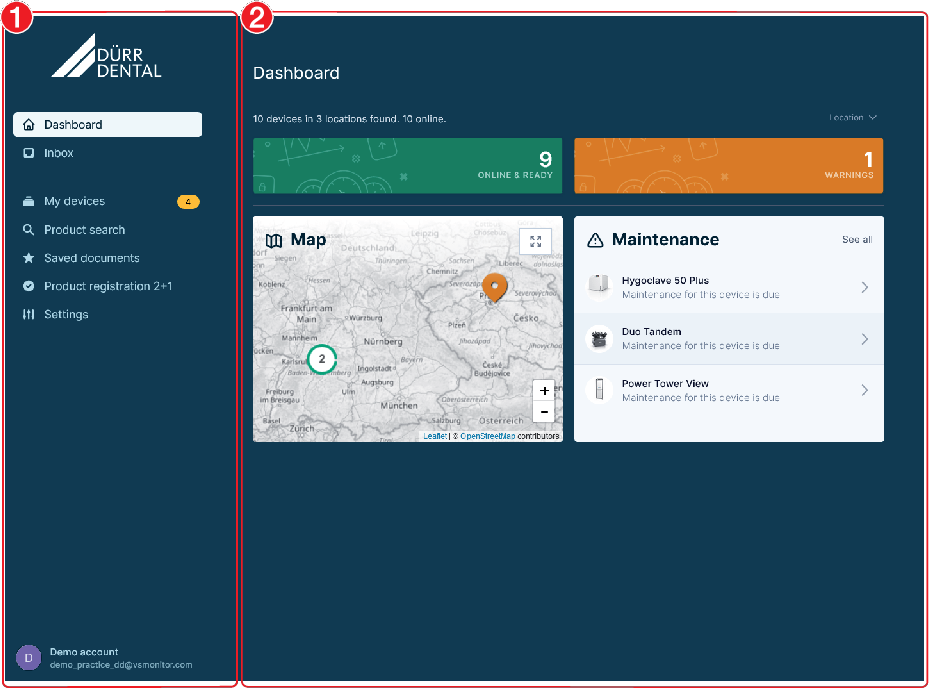
Interfejs użytkownika chmury składa się z paska nawigacyjnego i okna z treścią.
Treść wyświetlana w oknie głównym zależy od wybranego widoku z paska nawigacyjnego.
Na pasku nawigacyjnym można wybrać różne widoki, w zależności od roli zalogowanego użytkownika:
 | Tablica raportowa | Strona startowa, przegląd stanu urządzeń i lokalizacji Sekcja Konserwacja jest wyświetlana tylko wtedy, gdy wymagana jest konserwacja. |
| Skrzynka odbiorcza | Informacje dla gabinetu:
|
 | Moje urządzenia | Informacje dotyczące wszystkich urządzeń dostępnych w sieci lokalnej. Jeśli urządzenia wykazują stan Usterka, Uwaga lub Wskazówka, liczba tych urządzeń jest podana na pasku nawigacyjnym. Kolor wskazuje najwyższy stopień znaczenia powiadomienia, które wystąpiło. patrz też Moje urządzenia |
 | Wyszukiwanie produktów | Wyszukiwanie informacji o produktach z Dürr Dental na podstawie numeru seryjnego, numeru zamówienia lub nazwy produktu. W aplikacji można po prostu zeskanować tabliczkę znamionową, aby przeprowadzić wyszukiwanie. |
 | Zapisane dokumenty | Dokumenty oznaczone jako ulubione |
 | Rejestracja produktu 2+1 | Zarejestrowanie nowego urządzenia na stronie Dürr Dental, w celu przedłużenia gwarancji. |
| Ustawienia | Tworzenie i edytowanie lokalizacji, użytkowników i komunikatów |
Po zalogowaniu się po raz pierwszy w chmurze przeglądarka proponuje przyjmowanie powiadomień z tej strony internetowej. Oznacza to, że od tej pory będą wyświetlane powiadomienia na pulpicie z VS Monitor, gdy na komputerze będzie otwarta przeglądarka. Działa to niezależnie od tego, czy jest otwarta strona internetowa VS Monitor.
Powiadomienia można w dowolnym momencie uaktywnić/dezaktywować w ustawieniach przeglądarki.
Na liście Moje urządzenia wyświetlane są wszystkie urządzenia, które są połączone z programem.
Status urządzenia można rozpoznać po symbolu na liście urządzeń:
 | Działanie bez zakłóceń |
 | Usterka Przerwane działanie urządzenia |
 | Uwaga Ograniczone działanie urządzenia |
 | Urządzenie offline Połączenie z urządzeniem przerwane, brak aktualnych informacji o stanie urządzenia, np. urządzenie wyłączone lub niepodłączone do sieci |
Dalsze informacje na liście urządzeń:
| Aktywne monitorowanie urządzenia przez partnera usługi |
 | Wymagane prace konserwacyjne, patrz Konserwacja |
Moje urządzenia. Szukaj nazwę produktu, numer seryjny (SN), numer katalogowy (REF) lub kategorię. 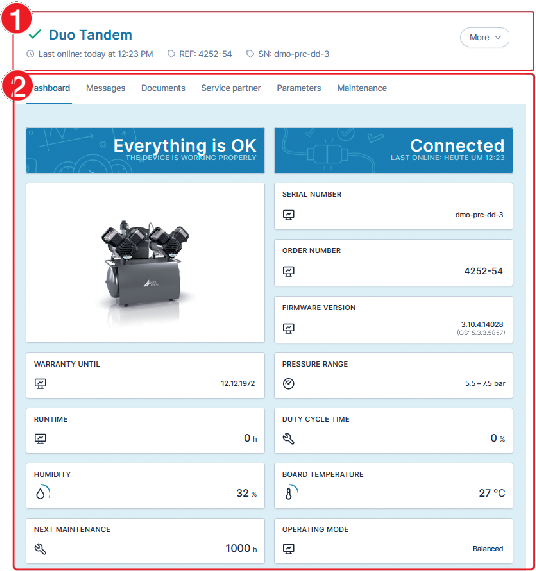
W menu Informacje podstawowe urządzenia pokazywany jest status urządzenia, opis produktu, numer katalogowy i numer seryjny urządzenia, a także informacja kiedy ostatnio urządzenie było w trybie online.
W menu Zakładki dostępne są następujące informacje:
Tablica raportowa | Przegląd aktualnego stanu urządzenia i wyświetlanie podstawowych informacji |
Komunikaty | Można wyświetlić wszystkie komunikaty dotyczące urządzenia. Komunikaty są sortowane według czasu pojawienia się. Listę można przeszukiwać według kodu lub komunikatu. |
Dokumenty | Dostępne instrukcje i dalsze informacje w dziele Download pod adresem duerrdental.com (dla partnerów usługi dodatkowo duerrdental.net) |
Partner usługi | Można przypisać partnera usługi urządzenia. |
Parametr | Parametry urządzenia, które można odczytywać lub ustawiać (w zależności od roli użytkownika, np. Admin) |
Konserwacja | Lista prac konserwacyjnych ze wskazaniem terminu i wymaganych części zamiennych |
Dalsze ustawienia urządzenia są dostępne po kliknięciu na przycisk więcej:
Rejestracja produktu 2+1 | Zarejestrowanie nowego urządzenia na stronie Dürr Dental, w celu przedłużenia gwarancji |
Ustawienia | Ustawienie lokalizacji urządzenia |
Usuń urządzenie Urządzenie jest automatycznie dodawane z powrotem do listy urządzeń po ponownym podłączeniu do sieci. |
Skanery płyt pamięciowych przekazują do VS Monitor tylko czyste dane urządzenia (np. komunikaty, informacje o konserwacji). Nie są przesyłane żadne obrazy ani dane pacjenta.
Oprogramowanie do obrazowania jest wymagane do korzystania ze skanera płyt pamięciowych lub do ustawienia parametrów obrazowania.
Zakładka Tablica raportowa umożliwia przegląd bieżącego stanu urządzenia
Ponadto wyświetlane są tu podstawowe informacje, takie jak numer zamówienia, numer seryjny, wersja firmware, gwarancja.
W zależności od urządzenia wskazywane są aktualne parametry urządzenia oraz czas do następnej konserwacji.
W widoku szczegółowym Komunikaty wyświetlane są komunikaty, które pojawiły się na urządzeniu. Jednocześnie komunikaty są podzielone na następujące kategorie:
| Usterka np. awaria agregatu kompresora |
| Uwaga np. zbiornik amalgamatu pełny w 95% |
 | Wskazówka np. konieczna wymiana filtra |
 | Informacja np. następny serwis za 30 dni |
Jeśli dla danego urządzenia pojawi się komunikat o usterce lub komunikat ostrzegawczy, jest on wówczas wyświetlany na stronie Moje urządzenia w opartym na chmurze interfejsie użytkownika. Na liście urządzeń zmienia się symbol.
Powiadomienia pojawiają się w postaci dymka z tekstem, a symbol w zasobniku systemowym jest uzupełniany kolorem poziomu powiadomienia (np. ). Jeśli pojawi się więcej komunikatów, wyświetlony zostanie komunikat w kolorze o najwyższym stopniu znaczenia.
Dalsze informacje dostępne dla danego urządzenia (np. instrukcje w formacie PDF lub wideo) podane są w obszarze szczegółów dla zakładki Dokumenty.
Partner usługi ma wgląd we wszystkie dokumenty dotyczące tego urządzenia, które znajdują się także w portalu duerrdental.net.
Jeśli wymagany jest częstszy dostęp do dokumentów, można je dodać do listy dokumentów zapisanych w pasku nawigacyjnym.
 .
. .
.W zakładce Parametry można odczytać ustawione parametry urządzenia. Jeżeli użytkownik posiada odpowiednie uprawnienia, może również edytować parametry urządzenia.
W urządzeniach diagnostycznych parametry można zmieniać tylko bezpośrednio w urządzeniu lub w oprogramowaniu do obrazowania.
Zmiana zostanie wysłana do urządzenia. Gdy tylko parametr zostanie zmieniony na urządzeniu, w oprogramowaniu pojawi się komunikat.
Dopóki zmiana nie zostanie zakończona na urządzeniu, dalsze zmiany w oprogramowaniu nie są możliwe.
W zakładce Konserwacja wyświetlane są regularne prace konserwacyjne.
Gdy zbliża się termin konserwacji, zakładka Konserwacja jest wyróżniony z . Dodatkowo wysyłana jest wiadomość e-mail (patrz również Wpisanie kontaktów dla komunikatów).
Prace konserwacyjne są pogrupowane według terminów i można je otwierać i zamykać.
Kliknięcie na Pokaż części zamienne powoduje wyświetlenie listy części zamiennych wymaganych do prac konserwacyjnych.
Wykonanie pracy konserwacyjnej może zatwierdzić administrator lub technik.
Moje urządzenia wybrać urządzenie i przejść do zakładki Konserwacja. .
. Okno dialogowe zostaje zamknięte. Okres konserwacji zostaje zresetowany.
Przeprowadzone prace konserwacyjne są wyświetlane w historii urządzenia.
Moje urządzenia wybrać urządzenie i przejść do zakładki Konserwacja.Otwiera się historia urządzenia.
Z przyczyn prawnych parametry sterylizacji mogą być ustawiane tylko bezpośrednio w urządzeniu, czyli nie można ich ustawiać w VS Monitor.
Jeśli z urządzeniem powiązane są autoklawy Hygoclave 50, wszystkie nowe i wcześniej znajdujące się w urządzeniu protokoły sterylizacji są automatycznie zapisywane lokalnie na komputerze z instalacją serwerową w lokalnej sieci.
Protokoły sterylizacji danego urządzenia (na podstawie numeru seryjnego) są zapisywane w następującym katalogu:
C:\Dokumente\Dürr Dental\[numer seryjny]\[rok]\[miesiąc]
Informacje i ustawienia zalogowanego użytkownika znajdują się w dolnej części paska nawigacyjnego.
Kliknięcie na zalogowanego użytkownika otwiera menu kontekstowe z różnymi funkcjami:
 | Moje konto użytkownika:
|
 | Zmiana języka |
 | Otwórz pomoc |
 | Otwórz noty prawne OWH |
 | Otwórz deklarację o ochronie danych osobowych |
 | Wyloguj użytkownika |
Partnerzy usługi otrzymują w VS Monitor wgląd w status urządzeń przypisanych im przez różne gabinety.
W interfejsie użytkownika opartym na chmurze są także wyświetlane wymagane i zaplanowane prace konserwacyjne.
Partner usługi musi być zarejestrowany w Dürr Dental.
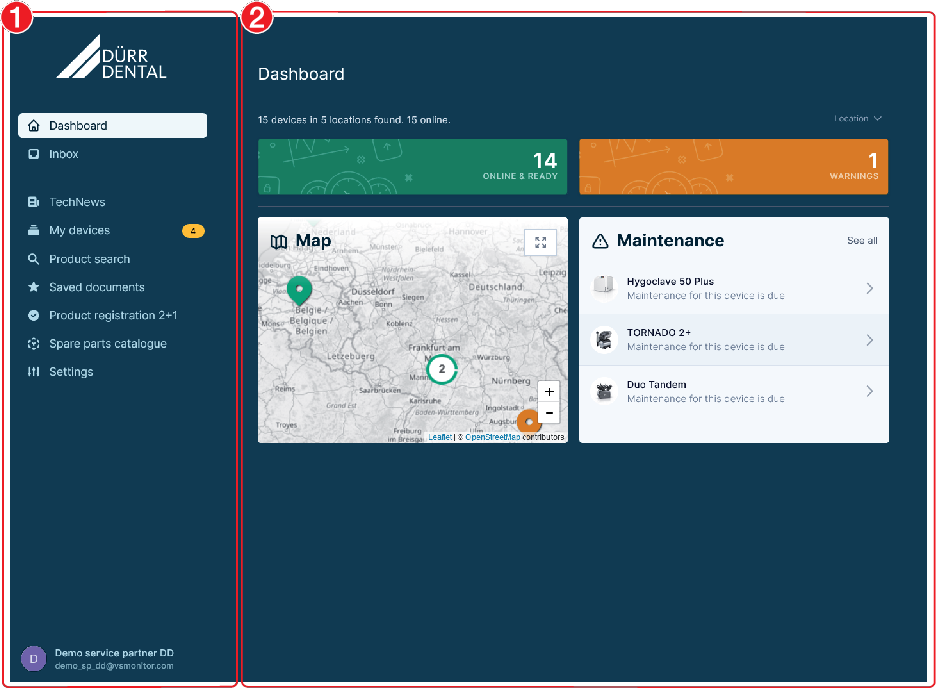
Interfejs użytkownika chmury składa się z paska nawigacyjnego i okna z treścią.
Treść wyświetlana w oknie głównym zależy od wybranego widoku z paska nawigacyjnego.
Na pasku nawigacyjnym można wybrać różne widoki, w zależności od roli zalogowanego użytkownika:
| Tablica raportowa | Strona startowa, przegląd stanu urządzeń i lokalizacji Sekcja Konserwacja jest wyświetlana tylko wtedy, gdy wymagana jest konserwacja. |
| Skrzynka odbiorcza | Informacje dla partnera usługi:
|
 | TechNews | Aktualne informacje od Dürr Dental |
| Moje urządzenia | Informacje dotyczące wszystkich urządzeń dostępnych w sieci lokalnej. Jeśli urządzenia wykazują stan Usterka, Uwaga lub Wskazówka, liczba tych urządzeń jest podana na pasku nawigacyjnym. Kolor wskazuje najwyższy stopień znaczenia powiadomienia, które wystąpiło. patrz też Moje urządzenia |
| Wyszukiwanie produktów | Wyszukiwanie informacji o produktach z Dürr Dental na podstawie numeru seryjnego, numeru zamówienia lub nazwy produktu. W aplikacji można po prostu zeskanować tabliczkę znamionową, aby przeprowadzić wyszukiwanie. |
| Zapisane dokumenty | Dokumenty oznaczone jako ulubione |
| Rejestracja produktu 2+1 | Zarejestrowanie nowego urządzenia na stronie Dürr Dental, w celu przedłużenia gwarancji. |
 | Katalog części zamiennych | Link do katalogu części zamiennych Dürr Dental, otwiera nowe okno przeglądarki |
| Ustawienia | Tworzenie i edytowanie lokalizacji, użytkowników i komunikatów |
Po zalogowaniu się po raz pierwszy w chmurze przeglądarka proponuje przyjmowanie powiadomień z tej strony internetowej. Oznacza to, że od tej pory będą wyświetlane powiadomienia na pulpicie z VS Monitor, gdy na komputerze będzie otwarta przeglądarka. Działa to niezależnie od tego, czy jest otwarta strona internetowa VS Monitor.
Powiadomienia można w dowolnym momencie uaktywnić/dezaktywować w ustawieniach przeglądarki.
W strukturze organizacyjnej wyróżnia się różne rodzaje lokalizacji:
| Główna lokalizacja Automatycznie utworzona lokalizacja. Można ją edytować i zmieniać nazwę, jednak nie można jej usunąć. Tutaj zarządza się członkami (użytkownikami), patrz także Zarządzanie członkami. |
 | Region Lokalizacja bez adresu, dla grupowania lokalizacji |
 | Lokalizacja z adresem Jeśli adres jest podany przy co najmniej jednej lokalizacji, wtedy lokalizacje zostaną wyświetlone w zakładce |
Partner usługi automatycznie ma lokalizację główną.
Jeśli gabinet przypisze partnerowi usługi urządzenia i partner usługi je potwierdzi, gabinet ten będzie wyświetlany w organizacji partnera usługi jako lokalizacja.
Dla porządku lokalizacje można pogrupować w regiony i lokalizacje. Na poziomie każdej lokalizacji można ustawić indywidualne powiadomienia (patrz także Wpisanie kontaktów dla komunikatów).
Przykładowa struktura organizacyjna:
| ||
| ||
| ||
| ||
| ||
| ||
| ||
| ||
Ustawienia.Wyświetlane są istniejące lokalizacje.
Otwiera się okno dialogowe.
W przypadku wpisania samej nazwy zostanie utworzony region.
Jeśli jest wpisany także adres, zostanie utworzona lokalizacja.
Otwiera się okno dialogowe.
Lokalizację można usunąć tylko wtedy, gdy nie są przypisane do niej żadne urządzenia ani podrzędne lokalizacje. Przed usunięciem należy usunąć wszystkie przypisane urządzenia i lokalizacje.
Nie można usunąć nadrzędnej głównej lokalizacji.
Otwiera się okno dialogowe.
.Członkami są użytkownicy, którzy mają dostęp do organizacji w VS Monitor. Mogą być dodani tylko do głównej lokalizacji.
Istnieją różne role z różnymi prawami dostępu:
Rola | Prawa dostępu |
|---|---|
Członek | Odczyt informacji o urządzeniu |
Administrator | Zarządzanie lokalizacjami Zarządzanie członkami Zarządzanie urządzeniami Ustawianie parametrów urządzenia |
Serwisant | Ustawianie parametrów urządzenia (zaawansowane) |
Ustawienia.Wyświetlane są istniejące lokalizacje.
Nowy członek otrzyma drogą mailową zaproszenie z dostępem do interfejsu użytkownika.
obok danego użytkownika. Zmiana roli. obok danego użytkownika. Usuń.Jeśli na urządzeniu pojawi się ważny komunikat (usterka), lub przypadają terminy prac konserwacyjnych, oprogramowanie automatycznie powiadomi o tym kontakty wprowadzone w zakładce Komunikaty.
Komunikaty mogą być wprowadzane na wszystkich poziomach organizacji. Jeśli kontakt komunikatu jest wyszarzony, kontakt komunikatu jest wprowadzany w nadrzędnej lokalizacji.
Ustawienia.Wyświetlane są istniejące lokalizacje.
Zostanie wysłany pierwszy e-mail. Potwierdzić komunikaty VS Monitor za pomocą linku w wiadomości e-mail.
. Usuń.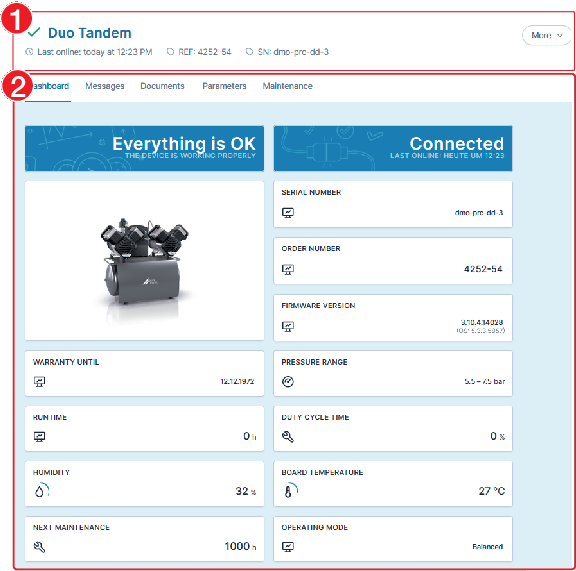
W menu Informacje podstawowe urządzenia pokazywany jest status urządzenia, opis produktu, numer katalogowy i numer seryjny urządzenia, a także informacja kiedy ostatnio urządzenie było w trybie online.
W menu Zakładki dostępne są następujące informacje:
Tablica raportowa | Przegląd aktualnego stanu urządzenia i wyświetlanie podstawowych informacji, patrz Tablica raportowa |
Komunikaty | Można wyświetlić wszystkie komunikaty dotyczące urządzenia, patrz Wyświetlanie aktualnych komunikatów. Komunikaty są sortowane według czasu pojawienia się. Listę można przeszukiwać według kodu lub komunikatu. |
Dokumenty | Dostępne instrukcje i dalsze informacje w dziele Download pod adresem duerrdental.com i duerrdental.net, patrz Podgląd dokumentów dotyczących urządzenia |
Parametr | Parametry urządzenia, które można odczytywać lub ustawiać (w zależności od roli użytkownika, np. Admin), patrz Ustawianie parametrów urządzenia |
Konserwacja | Lista prac konserwacyjnych ze wskazaniem terminu i wymaganych części zamiennych, patrz Konserwacja |
Dalsze ustawienia urządzenia są dostępne po kliknięciu na przycisk więcej:
Rejestracja produktu 2+1 | Zarejestrowanie nowego urządzenia na stronie Dürr Dental, w celu przedłużenia gwarancji |
Katalog części zamiennych | Link do części zamiennych urządzenia w katalogu części zamiennych |
Ustawienia | Usuń urządzenie Urządzenie jest automatycznie dodawane z powrotem do listy urządzeń po ponownym podłączeniu do sieci. |
Prace naprawcze, wykraczające poza normalną konserwację, mogą być wykonywane wyłącznie przez wykwalifikowanego specjalistę lub przez nasz serwis.
Błąd | Możliwa przyczyna | Rozwiązanie |
|---|---|---|
Urządzenie nie jest wyświetlane na liście urządzeń | Urządzenie niepodłączone do sieci |
|
Nieprawidłowe ustawienia firewalla |
| |
Nieprawidłowe ustawienia sieciowe w ustawieniach systemowych |
| |
Przestarzałe oprogramowanie urządzenia lub urządzenie nie jest obsługiwane | Jeśli urządzenie jest obsługiwane:
| |
Użytkownik nie jest zalogowany za pomocą Powiadomień do VS Monitor. |
| |
Nieprawidłowa konfiguracja sieci |
| |
Status urządzenia nie jest aktualizowany, komunikaty nie są wyświetlane | Przerwane połączenie z urządzeniem |
|
Usługa VistaSoft Monitor na komputerze (instalacja serwerowa) została zatrzymana |
| |
Brak połączenia internetowego |
| |
Użytkownik nie jest zalogowany za pomocą Powiadomień do VistaSoft Monitor. |
| |
Ograniczone informacje na tablicy raportowej urządzenia | Przestarzała wersja firmware urządzenia |
|
Brak wskaźnika stanu przy skanerze płyt pamięciowych w VS Monitor | Zainstalowanie VS Monitor i VistaSoft na różnych komputerach lub nieodpowiednia wersja |
|
Części produktu są oparte na bibliotekach firm trzecich z licznymi wolnymi licencjami, których nie pokrywa EULA.
Qt framework (LGPL-3)
jwcrypto (LGPL-3)
pycountry (LGPL-2)
Apache License
Version 2.0, January 2004
http://www.apache.org/licenses/
TERMS AND CONDITIONS FOR USE, REPRODUCTION, AND DISTRIBUTION
1. Definitions.
"License" shall mean the terms and conditions for use, reproduction, and distribution as defined by Sections 1 through 9 of this document.
"Licensor" shall mean the copyright owner or entity authorized by the copyright owner that is granting the License.
"Legal Entity" shall mean the union of the acting entity and all other entities that control, are controlled by, or are under common control with that entity. For the purposes of this definition, "control" means (i) the power, direct or indirect, to cause the direction or management of such entity, whether by contract or otherwise, or (ii) ownership of fifty percent (50%) or more of the outstanding shares, or (iii) beneficial ownership of such entity.
"You" (or "Your") shall mean an individual or Legal Entity exercising permissions granted by this License.
"Source" form shall mean the preferred form for making modifications, including but not limited to software source code, documentation source, and configuration files.
"Object" form shall mean any form resulting from mechanical transformation or translation of a Source form, including but not limited to compiled object code, generated documentation, and conversions to other media types.
"Work" shall mean the work of authorship, whether in Source or Object form, made available under the License, as indicated by a copyright notice that is included in or attached to the work (an example is provided in the Appendix below).
"Derivative Works" shall mean any work, whether in Source or Object form, that is based on (or derived from) the Work and for which the editorial revisions, annotations, elaborations, or other modifications represent, as a whole, an original work of authorship. For the purposes of this License, Derivative Works shall not include works that remain separable from, or merely link (or bind by name) to the interfaces of, the Work and Derivative Works thereof.
"Contribution" shall mean any work of authorship, including the original version of the Work and any modifications or additions to that Work or Derivative Works thereof, that is intentionally submitted to Licensor for inclusion in the Work by the copyright owner or by an individual or Legal Entity authorized to submit on behalf of the copyright owner. For the purposes of this definition, "submitted" means any form of electronic, verbal, or written communication sent to the Licensor or its representatives, including but not limited to communication on electronic mailing lists, source code control systems, and issue tracking systems that are managed by, or on behalf of, the Licensor for the purpose of discussing and improving the Work, but excluding communication that is conspicuously marked or otherwise designated in writing by the copyright owner as "Not a Contribution."
"Contributor" shall mean Licensor and any individual or Legal Entity on behalf of whom a Contribution has been received by Licensor and subsequently incorporated within the Work.
2. Grant of Copyright License. Subject to the terms and conditions of this License, each Contributor hereby grants to You a perpetual, worldwide, non-exclusive, no-charge, royalty-free, irrevocable copyright license to reproduce, prepare Derivative Works of, publicly display, publicly perform, sublicense, and distribute the Work and such Derivative Works in Source or Object form.
3. Grant of Patent License. Subject to the terms and conditions of this License, each Contributor hereby grants to You a perpetual, worldwide, non-exclusive, no-charge, royalty-free, irrevocable (except as stated in this section) patent license to make, have made, use, offer to sell, sell, import, and otherwise transfer the Work, where such license applies only to those patent claims licensable by such Contributor that are necessarily infringed by their Contribution(s) alone or by combination of their Contribution(s) with the Work to which such Contribution(s) was submitted. If You institute patent litigation against any entity (including a cross-claim or counterclaim in a lawsuit) alleging that the Work or a Contribution incorporated within the Work constitutes direct or contributory patent infringement, then any patent licenses granted to You under this License for that Work shall terminate as of the date such litigation is filed.
4. Redistribution. You may reproduce and distribute copies of the Work or Derivative Works thereof in any medium, with or without modifications, and in Source or Object form, provided that You meet the following conditions:
(a) You must give any other recipients of the Work or Derivative Works a copy of this License; and
(b) You must cause any modified files to carry prominent notices stating that You changed the files; and
(c) You must retain, in the Source form of any Derivative Works that You distribute, all copyright, patent, trademark, and attribution notices from the Source form of the Work, excluding those notices that do not pertain to any part of the Derivative Works; and
(d) If the Work includes a "NOTICE" text file as part of its distribution, then any Derivative Works that You distribute must include a readable copy of the attribution notices contained within such NOTICE file, excluding those notices that do not pertain to any part of the Derivative Works, in at least one of the following places: within a NOTICE text file distributed as part of the Derivative Works; within the Source form or documentation, if provided along with the Derivative Works; or, within a display generated by the Derivative Works, if and wherever such third-party notices normally appear. The contents of the NOTICE file are for informational purposes only and do not modify the License. You may add Your own attribution notices within Derivative Works that You distribute, alongside or as an addendum to the NOTICE text from the Work, provided that such additional attribution notices cannot be construed as modifying the License.
You may add Your own copyright statement to Your modifications and may provide additional or different license terms and conditions for use, reproduction, or distribution of Your modifications, or for any such Derivative Works as a whole, provided Your use, reproduction, and distribution of the Work otherwise complies with the conditions stated in this License.
5. Submission of Contributions. Unless You explicitly state otherwise, any Contribution intentionally submitted for inclusion in the Work by You to the Licensor shall be under the terms and conditions of this License, without any additional terms or conditions. Notwithstanding the above, nothing herein shall supersede or modify the terms of any separate license agreement you may have executed with Licensor regarding such Contributions.
6. Trademarks. This License does not grant permission to use the trade names, trademarks, service marks, or product names of the Licensor, except as required for reasonable and customary use in describing the origin of the Work and reproducing the content of the NOTICE file.
7. Disclaimer of Warranty. Unless required by applicable law or agreed to in writing, Licensor provides the Work (and each Contributor provides its Contributions) on an "AS IS" BASIS, WITHOUT WARRANTIES OR CONDITIONS OF ANY KIND, either express or implied, including, without limitation, any warranties or conditions of TITLE, NON-INFRINGEMENT, MERCHANTABILITY, or FITNESS FOR A PARTICULAR PURPOSE. You are solely responsible for determining the appropriateness of using or redistributing the Work and assume any risks associated with Your exercise of permissions under this License.
8. Limitation of Liability. In no event and under no legal theory, whether in tort (including negligence), contract, or otherwise, unless required by applicable law (such as deliberate and grossly negligent acts) or agreed to in writing, shall any Contributor be liable to You for damages, including any direct, indirect, special, incidental, or consequential damages of any character arising as a result of this License or out of the use or inability to use the Work (including but not limited to damages for loss of goodwill, work stoppage, computer failure or malfunction, or any and all other commercial damages or losses), even if such Contributor has been advised of the possibility of such damages.
9. Accepting Warranty or Additional Liability. While redistributing the Work or Derivative Works thereof, You may choose to offer, and charge a fee for, acceptance of support, warranty, indemnity, or other liability obligations and/or rights consistent with this License. However, in accepting such obligations, You may act only on Your own behalf and on Your sole responsibility, not on behalf of any other Contributor, and only if You agree to indemnify, defend, and hold each Contributor harmless for any liability incurred by, or claims asserted against, such Contributor by reason of your accepting any such warranty or additional liability.
END OF TERMS AND CONDITIONS
Permission is hereby granted, free of charge, to any person obtaining a copy of this software and associated documentation files (the "Software"), to deal in the Software without restriction, including without limitation the rights to use, copy, modify, merge, publish, distribute, sublicense, and/or sell copies of the Software, and to permit persons to whom the Software is furnished to do so, subject to the following conditions:
The above copyright notice and this permission notice shall be included in all copies or substantial portions of the Software.
THE SOFTWARE IS PROVIDED "AS IS", WITHOUT WARRANTY OF ANY KIND, EXPRESS OR IMPLIED, INCLUDING BUT NOT LIMITED TO THE WARRANTIES OF MERCHANTABILITY, FITNESS FOR A PARTICULAR PURPOSE AND NONINFRINGEMENT. IN NO EVENT SHALL THE AUTHORS OR COPYRIGHT HOLDERS BE LIABLE FOR ANY CLAIM, DAMAGES OR OTHER LIABILITY, WHETHER IN AN ACTION OF CONTRACT, TORT OR OTHERWISE, ARISING FROM, OUT OF OR IN CONNECTION WITH THE SOFTWARE OR THE USE OR OTHER DEALINGS IN THE SOFTWARE.
Redistribution and use in source and binary forms, with or without modification, are permitted provided that the following conditions are met:
1. Redistributions of source code must retain the above copyright notice, this list of conditions and the following disclaimer.
2. Redistributions in binary form must reproduce the above copyright notice, this list of conditions and the following disclaimer in the documentation and/or other materials provided with the distribution.
3. Neither the name of the copyright holder nor the names of its contributors may be used to endorse or promote products derived from this software without specific prior written permission.
THIS SOFTWARE IS PROVIDED BY THE COPYRIGHT HOLDERS AND CONTRIBUTORS "AS IS" AND ANY EXPRESS OR IMPLIED WARRANTIES, INCLUDING, BUT NOT LIMITED TO, THE IMPLIED WARRANTIES OF MERCHANTABILITY AND FITNESS FOR A PARTICULAR PURPOSE ARE DISCLAIMED. IN NO EVENT SHALL THE COPYRIGHT HOLDER OR CONTRIBUTORS BE LIABLE FOR ANY DIRECT, INDIRECT, INCIDENTAL, SPECIAL, EXEMPLARY, OR CONSEQUENTIAL DAMAGES (INCLUDING, BUT NOT LIMITED TO, PROCUREMENT OF SUBSTITUTE GOODS OR SERVICES; LOSS OF USE, DATA, OR PROFITS; OR BUSINESS INTERRUPTION) HOWEVER CAUSED AND ON ANY THEORY OF LIABILITY, WHETHER IN CONTRACT, STRICT LIABILITY, OR TORT (INCLUDING NEGLIGENCE OR OTHERWISE) ARISING IN ANY WAY OUT OF THE USE OF THIS SOFTWARE, EVEN IF ADVISED OF THE POSSIBILITY OF SUCH DAMAGE.
Permission to use, copy, modify, and/or distribute this software for any purpose with or without fee is hereby granted, provided that the above copyright notice and this permission notice appear in all copies.
THE SOFTWARE IS PROVIDED “AS IS” AND THE AUTHOR DISCLAIMS ALL WARRANTIES WITH REGARD TO THIS SOFTWARE INCLUDING ALL IMPLIED WARRANTIES OF MERCHANTABILITY AND FITNESS. IN NO EVENT SHALL THE AUTHOR BE LIABLE FOR ANY SPECIAL, DIRECT, INDIRECT, OR CONSEQUENTIAL DAMAGES OR ANY DAMAGES WHATSOEVER RESULTING FROM LOSS OF USE, DATA OR PROFITS, WHETHER IN AN ACTION OF CONTRACT, NEGLIGENCE OR OTHER TORTIOUS ACTION, ARISING OUT OF OR IN CONNECTION WITH THE USE OR PERFORMANCE OF THIS SOFTWARE.
Mozilla Public License
Version 2.0
This license applies to the following redistributed libraries and files:The above copyright notice and this permission notice shall be included in all copies or substantial portions of the Software.
1. Definitions
1.1. “Contributor”means each individual or legal entity that creates, contributes to the creation of, or owns Covered Software.
1.2. “Contributor Version”means the combination of the Contributions of others (if any) used by a Contributor and that particular Contributor’s Contribution.
1.3. “Contribution”means Covered Software of a particular Contributor.
1.4. “Covered Software”means Source Code Form to which the initial Contributor has attached the notice in Exhibit A, the Executable Form of such Source Code Form, and Modifications of such Source Code Form, in each case including portions thereof.
1.5. “Incompatible With Secondary Licenses”meansthat the initial Contributor has attached the notice described in Exhibit B to the Covered Software; orthat the Covered Software was made available under the terms of version 1.1 or earlier of the License, but not also under the terms of a Secondary License.
1.6. “Executable Form”means any form of the work other than Source Code Form.
1.7. “Larger Work”means a work that combines Covered Software with other material, in a separate file or files, that is not Covered Software.
1.8. “License”means this document.
1.9. “Licensable”means having the right to grant, to the maximum extent possible, whether at the time of the initial grant or subsequently, any and all of the rights conveyed by this License.
1.10. “Modifications”means any of the following:any file in Source Code Form that results from an addition to, deletion from, or modification of the contents of Covered Software; orany new file in Source Code Form that contains any Covered Software.
1.11. “Patent Claims” of a Contributormeans any patent claim(s), including without limitation, method, process, and apparatus claims, in any patent Licensable by such Contributor that would be infringed, but for the grant of the License, by the making, using, selling, offering for sale, having made, import, or transfer of either its Contributions or its Contributor Version.
1.12. “Secondary License”means either the GNU General Public License, Version 2.0, the GNU Lesser General Public License, Version 2.1, the GNU Affero General Public License, Version 3.0, or any later versions of those licenses.
1.13. “Source Code Form”means the form of the work preferred for making modifications.
1.14. “You” (or “Your”)means an individual or a legal entity exercising rights under this License. For legal entities, “You” includes any entity that controls, is controlled by, or is under common control with You. For purposes of this definition, “control” means (a) the power, direct or indirect, to cause the direction or management of such entity, whether by contract or otherwise, or (b) ownership of more than fifty percent (50%) of the outstanding shares or beneficial ownership of such entity.
2. License Grants and Conditions
2.1. Grants
Each Contributor hereby grants You a world-wide, royalty-free, non-exclusive license:
1. under intellectual property rights (other than patent or trademark) Licensable by such Contributor to use, reproduce, make available, modify, display, perform, distribute, and otherwise exploit its Contributions, either on an unmodified basis, with Modifications, or as part of a Larger Work; and
2. under Patent Claims of such Contributor to make, use, sell, offer for sale, have made, import, and otherwise transfer either its Contributions or its Contributor Version.
2.2. Effective Date
The licenses granted in Section 2.1 with respect to any Contribution become effective for each Contribution on the date the Contributor first distributes such Contribution.
2.3. Limitations on Grant Scope
The licenses granted in this Section 2 are the only rights granted under this License. No additional rights or licenses will be implied from the distribution or licensing of Covered Software under this License. Notwithstanding Section 2.1(b) above, no patent license is granted by a Contributor:
1. for any code that a Contributor has removed from Covered Software; or
2. for infringements caused by: (i) Your and any other third party’s modifications of Covered Software, or (ii) the combination of its Contributions with other software (except as part of its Contributor Version); or
3. under Patent Claims infringed by Covered Software in the absence of its Contributions.
This License does not grant any rights in the trademarks, service marks, or logos of any Contributor (except as may be necessary to comply with the notice requirements in Section 3.4).
2.4. Subsequent Licenses
No Contributor makes additional grants as a result of Your choice to distribute the Covered Software under a subsequent version of this License (see Section 10.2) or under the terms of a Secondary License (if permitted under the terms of Section 3.3).
2.5. Representation
Each Contributor represents that the Contributor believes its Contributions are its original creation(s) or it has sufficient rights to grant the rights to its Contributions conveyed by this License.
2.6. Fair Use
This License is not intended to limit any rights You have under applicable copyright doctrines of fair use, fair dealing, or other equivalents.
2.7. Conditions
Sections 3.1, 3.2, 3.3, and 3.4 are conditions of the licenses granted in Section 2.1.
3. Responsibilities
3.1. Distribution of Source Form
All distribution of Covered Software in Source Code Form, including any Modifications that You create or to which You contribute, must be under the terms of this License. You must inform recipients that the Source Code Form of the Covered Software is governed by the terms of this License, and how they can obtain a copy of this License. You may not attempt to alter or restrict the recipients’ rights in the Source Code Form.
3.2. Distribution of Executable Form
If You distribute Covered Software in Executable Form then:
1. such Covered Software must also be made available in Source Code Form, as described in Section 3.1, and You must inform recipients of the Executable Form how they can obtain a copy of such Source Code Form by reasonable means in a timely manner, at a charge no more than the cost of distribution to the recipient; and
2. You may distribute such Executable Form under the terms of this License, or sublicense it under different terms, provided that the license for the Executable Form does not attempt to limit or alter the recipients’ rights in the Source Code Form under this License.
3.3. Distribution of a Larger Work
You may create and distribute a Larger Work under terms of Your choice, provided that You also comply with the requirements of this License for the Covered Software. If the Larger Work is a combination of Covered Software with a work governed by one or more Secondary Licenses, and the Covered Software is not Incompatible With Secondary Licenses, this License permits You to additionally distribute such Covered Software under the terms of such Secondary License(s), so that the recipient of the Larger Work may, at their option, further distribute the Covered Software under the terms of either this License or such Secondary License(s).
3.4. Notices
You may not remove or alter the substance of any license notices (including copyright notices, patent notices, disclaimers of warranty, or limitations of liability) contained within the Source Code Form of the Covered Software, except that You may alter any license notices to the extent required to remedy known factual inaccuracies.
3.5. Application of Additional Terms
You may choose to offer, and to charge a fee for, warranty, support, indemnity or liability obligations to one or more recipients of Covered Software. However, You may do so only on Your own behalf, and not on behalf of any Contributor. You must make it absolutely clear that any such warranty, support, indemnity, or liability obligation is offered by You alone, and You hereby agree to indemnify every Contributor for any liability incurred by such Contributor as a result of warranty, support, indemnity or liability terms You offer. You may include additional disclaimers of warranty and limitations of liability specific to any jurisdiction.
4. Inability to Comply Due to Statute or Regulation
If it is impossible for You to comply with any of the terms of this License with respect to some or all of the Covered Software due to statute, judicial order, or regulation then You must: (a) comply with the terms of this License to the maximum extent possible; and (b) describe the limitations and the code they affect. Such description must be placed in a text file included with all distributions of the Covered Software under this License. Except to the extent prohibited by statute or regulation, such description must be sufficiently detailed for a recipient of ordinary skill to be able to understand it.
5. Termination
5.1. The rights granted under this License will terminate automatically if You fail to comply with any of its terms. However, if You become compliant, then the rights granted under this License from a particular Contributor are reinstated (a) provisionally, unless and until such Contributor explicitly and finally terminates Your grants, and (b) on an ongoing basis, if such Contributor fails to notify You of the non-compliance by some reasonable means prior to 60 days after You have come back into compliance. Moreover, Your grants from a particular Contributor are reinstated on an ongoing basis if such Contributor notifies You of the non-compliance by some reasonable means, this is the first time You have received notice of non-compliance with this License from such Contributor, and You become compliant prior to 30 days after Your receipt of the notice.
5.2. If You initiate litigation against any entity by asserting a patent infringement claim (excluding declaratory judgment actions, counter-claims, and cross-claims) alleging that a Contributor Version directly or indirectly infringes any patent, then the rights granted to You by any and all Contributors for the Covered Software under Section 2.1 of this License shall terminate.
5.3. In the event of termination under Sections 5.1 or 5.2 above, all end user license agreements (excluding distributors and resellers) which have been validly granted by You or Your distributors under this License prior to termination shall survive termination.
6. Disclaimer of Warranty
Covered Software is provided under this License on an “as is” basis, without warranty of any kind, either expressed, implied, or statutory, including, without limitation, warranties that the Covered Software is free of defects, merchantable, fit for a particular purpose or non-infringing. The entire risk as to the quality and performance of the Covered Software is with You. Should any Covered Software prove defective in any respect, You (not any Contributor) assume the cost of any necessary servicing, repair, or correction. This disclaimer of warranty constitutes an essential part of this License. No use of any Covered Software is authorized under this License except under this disclaimer.
7. Limitation of Liability
Under no circumstances and under no legal theory, whether tort (including negligence), contract, or otherwise, shall any Contributor, or anyone who distributes Covered Software as permitted above, be liable to You for any direct, indirect, special, incidental, or consequential damages of any character including, without limitation, damages for lost profits, loss of goodwill, work stoppage, computer failure or malfunction, or any and all other commercial damages or losses, even if such party shall have been informed of the possibility of such damages. This limitation of liability shall not apply to liability for death or personal injury resulting from such party’s negligence to the extent applicable law prohibits such limitation. Some jurisdictions do not allow the exclusion or limitation of incidental or consequential damages, so this exclusion and limitation may not apply to You.
8. Litigation
Any litigation relating to this License may be brought only in the courts of a jurisdiction where the defendant maintains its principal place of business and such litigation shall be governed by laws of that jurisdiction, without reference to its conflict-of-law provisions. Nothing in this Section shall prevent a party’s ability to bring cross-claims or counter-claims.
9. Miscellaneous
This License represents the complete agreement concerning the subject matter hereof. If any provision of this License is held to be unenforceable, such provision shall be reformed only to the extent necessary to make it enforceable. Any law or regulation which provides that the language of a contract shall be construed against the drafter shall not be used to construe this License against a Contributor.
10. Versions of the License
10.1. New Versions
Mozilla Foundation is the license steward. Except as provided in Section 10.3, no one other than the license steward has the right to modify or publish new versions of this License. Each version will be given a distinguishing version number.
10.2. Effect of New Versions
You may distribute the Covered Software under the terms of the version of the License under which You originally received the Covered Software, or under the terms of any subsequent version published by the license steward.
10.3. Modified Versions
If you create software not governed by this License, and you want to create a new license for such software, you may create and use a modified version of this License if you rename the license and remove any references to the name of the license steward (except to note that such modified license differs from this License).
10.4. Distributing Source Code Form that is Incompatible With Secondary Licenses
If You choose to distribute Source Code Form that is Incompatible With Secondary Licenses under the terms of this version of the License, the notice described in Exhibit B of this License must be attached.
Exhibit A - Source Code Form License Notice
This Source Code Form is subject to the terms of the Mozilla Public License, v. 2.0. If a copy of the MPL was not distributed with this file, You can obtain one at https://mozilla.org/MPL/2.0/.
If it is not possible or desirable to put the notice in a particular file, then You may include the notice in a location (such as a LICENSE file in a relevant directory) where a recipient would be likely to look for such a notice.
 |
Hersteller / Manufacturer: |
DÜRR DENTAL SE Höpfigheimer Str. 17 74321 Bietigheim-Bissingen Germany Fon: +49 7142 705-0 www.duerrdental.com info@duerrdental.com |